
Ako zostaviť počítač v 8 krokoch (PODROBNÝ NÁVOD)
Pripravili sme pre vás podrobný návod, ako si zostaviť počítač – jednoducho a krok za krokom. Zároveň sa s vami podelíme o užitočné tipy a triky, ktoré vám prácu uľahčia a upozornia na dôležité detaily. Ak sa na zostavenie PC necítite, nemusíte sa obávať. Môžete si vybrať vlastné komponenty alebo sa poradiť s našimi vyškolenými technikmi, ktorí vám pomôžu získať počítač presne podľa vašich potrieb. Využite našu službu Zostavenie PC na mieru a všetky starosti so skladaním a testovaním nechajte na nás.
Ako zostaviť PC, video návod
- 0:23 – Čo budeme potrebovať na zostavenie PC?
- 0:47 – Začíname: Príprava na montáž procesora
- 1:16 – Ako zapojiť procesor
- 2:12 – Ako zapojiť vodné chladenie
- 4:05 – Ako zapojiť pamäť RAM
- 4:58 – Príprava skrine/casu na montáž počítača
- 6:08 – Ako pripevniť pevné SSD disky
- 7:08 – Ako pripevniť základnú dosku
- 9:39 – Ako pripevniť vodné chladenie
- 12:00 – Ako zapojiť grafickú kartu
- 13:49 – Ako vybrať zdroj
- 17:44 – Ako zapojiť zdroj a káble
- 20:06 – Ako prepojiť konektory na skrini
- 22:30 – Posledné kozmetické úpravy v rámci zostavenia PC
- 23:28 – Prvé spustenie počítača a testovanie montáže PC
Článok o montáži počítačovej zostavy – obsah
- Čo všetko potrebujem na zostavenie PC
- Ako vybrať komponenty na stavbu PC
- Stavba PC krok za krokom
- Začíname s montážou počítača
- Krok 1: Inštalácia procesora do pätice
- Krok 2: Inštalácia chladiča na procesor
- Krok 3: Pripojenie operačnej pamäte k základnej doske
- Krok 4: Inštalácia grafickej karty a zapojenie napájania
- Krok 5: Zapojenie SSD / HDD M.2 disku
- Krok 6: Pripojenie napájacieho zdroja k základnej doske
- Krok 7: Prvé spustenie zostaveného počítača
- Krok 8: Inštalácia už osadenej základnej dosky do počítačovej skrine
- Inštalácia operačného systému a otestovanie stability
- Niekoľko rád na záver
Čo všetko potrebujem na zostavenie PC
Montáž PC zostavy sa dá prirovnať k skladaniu väčšieho puzzle. Bez čoho by ste sa však do zostavovania počítača rozhodne nemali púšťať? Okrem kvalitného náradia (napríklad skrutkovača či klieští), ktoré je pri montáži nevyhnutné, je zásadný aj správny výber komponentov a operačného systému. Ktoré komponenty sú pri stavbe počítača absolútnou nevyhnutnosťou?
- Procesor, prípadne chladenie na procesor
- Základnú dosku
- Operačné pamäte
- Grafickú kartu
- SSD alebo HDD disky
- Napájací zdroj
- Počítačovú skriňu a chladenie
Ako vybrať komponenty na stavbu PC
Voľba správnych komponentov je kľúčovou záležitosťou a rozhodne odporúčame starostlivo zvažovať kombinácie procesorov a grafických kariet. Napríklad na stavbu herného PC sa môžete inšpirovať z našich vyladených zostáv Alza GameBox. Akonáhle vám komponenty dorazia domov, tak sa môžete pustiť do samotnej montáže. Pre stavbu úplne prvého počítača si urobte čas minimálne na celé popoludnie. Dôležité je totiž postupovať v pokoji a dávať si pozor. Staré porekadlo dvakrát meraj, raz rež, tu platí dvojnásobne.
Taktiež vrelo odporúčame pri výbere konkrétnych komponentov postupovať pomocou nášho Alza PC konfigurátora. Práve vďaka nemu si totiž môžete výber komponentov pre svoj nový počítač významne zjednodušiť. Konfigurátor tiež okrem iného zabezpečí, že si napríklad k Intel základnej doske vyberiete vhodný Intel procesor a následne aj vhodnú pamäť RAM.
Stavba PC krok za krokom
- Umiestnenie procesora do pätice
- Zapojenie operačných pamätí
- Inštalácia chladiča na procesor
- Eventuálne pripojenie dedikovanej grafickej karty
- Pripojenie SSD disku
- Zapojenie napájacích káblov zo zdroja do základnej dosky, grafickej karty, SSD disku a chladenie
- Inštalácia komponentov do počítačovej skrine
Ak si predsa len nie ste istí správnym výberom komponentov, tak využite našu službu Zostavenie PC na mieru alebo použite už spomínaný Alza PC konfigurátor.
i
Ako na Alza PC konfigurátor v skratke
- Ako aktivovať konfigurátor? Na stránke komponentu kliknite na „Zostaviť vlastný PC“ v ľavej dolnej časti obrazovky.
- Od ktorej časti počítača začať? V ľavej dolnej časti obrazovke nájdete 8 „okienok“, ktoré symbolizujú základné časti počítača. Odporúčame vám začať s výberom od procesora.
- Ako pridať prvý komponent? Stačí v ľavej dolnej časti kliknúť na komponent (okienko), od ktorého chcete začať. Pokiaľ kliknete na 1. s procesormi, automaticky sa prenesiete do našej ponuky CPU.
- Ako pridať a pokračovať do ďalšej časti? Akonáhle si vyberiete komponent, kliknite na „Pridať“, a Konfigurátor vás následne automaticky premiestni na výberu ďalšieho komponentu.
- Kompatibilita? Konfigurátor stráži, aby ste nezvolili nevhodnú kombináciu základnej dosky, procesora a pod.
- Zloženie počítača? Pokiaľ chcete zostavenie prenechať našim technikom, stačí v košíku pridať službu „Montáž PC komponentov“.
Ako zostaviť PC komponenty. Začíname s montážou počítača
Odpovedí na otázku „Ako postaviť počítač?“ je celý rad, my však hovoríme jedno: počítač neodporúčame stavať rovno do skrine. Skladanie počítačových komponentov je vhodné prvýkrát vykonať niekde mimo skrine a vyskúšať, či všetky komponenty správne fungujú. Budete síce skladať dvakrát, vo výsledku vám to ale môže prácu uľahčiť – predídete tým prípadnému rozoberaniu celého obsahu skrine. So zapojenými komponentmi sa totiž dá manipulovať lepšie, ak sú ešte rozložené mimo skrine. Najlepším postupom je položiť si základnú dosku na škatuľu, v ktorej bola zabalená. Ešte predtým ale zo škatule vybaľte všetko potrebné príslušenstvo vrátane manuálu.
Skladanie PC komponentov. Krok 1: Inštalácia procesora do pätice
Ako zapojiť procesor Intel do pätice základnej dosky | Ako zostaviť počítač krok 1
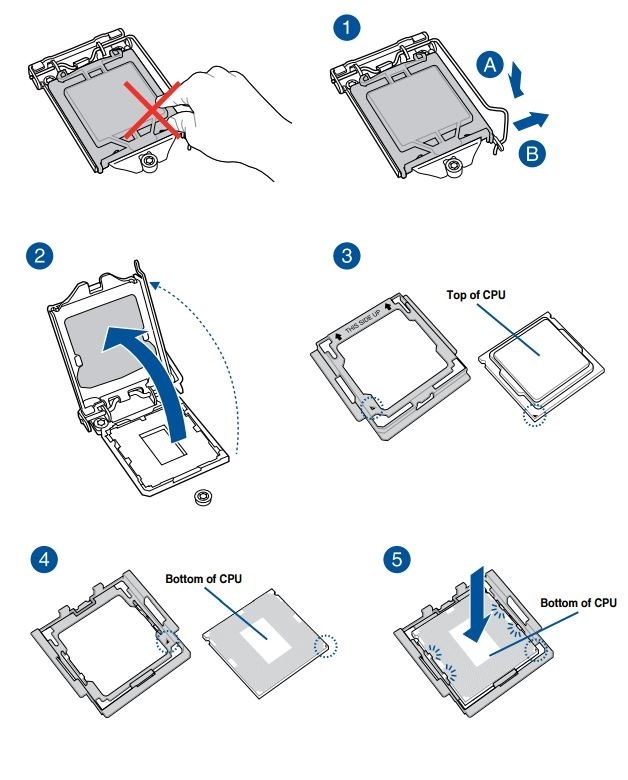
Ide pravdepodobne o najnáročnejšiu časť celého zostavovania počítača. Piny (ihličky) v pätici sú veľmi jemné a nesmú sa pri montáži PC poškodiť (ohnúť, uvoľniť či dokonca zlomiť). Poškodená pätica je zle opraviteľná a vy by ste navyše prišli o záruku na základnú dosku. Najskôr otvorte päticu pomocou zámku (pozri manuál dosky). Pri podrobnejšom preskúmaní pätice a procesora zistíte, že obidva komponenty majú zhodné osadenie.
Na vnútornej strane rámčeka pätice sa nachádzajú výstupky, ktoré presne zodpovedajú oblúkovým výrezom na procesore. To zaisťuje jediné možné a správne osadenie procesora. Na procesore aj na držiaku pätice je malá šípka. Tá určuje, ktorou stranou sa má procesor do pätice vložiť. Procesor sa musí vkladať opatrne a vodorovne tak, aby zapadol do pätice na prvý pokus. V žiadnom prípade nikdy neukladajte procesor až v pätici, radšej ho zdvihnite a skúste to znova.
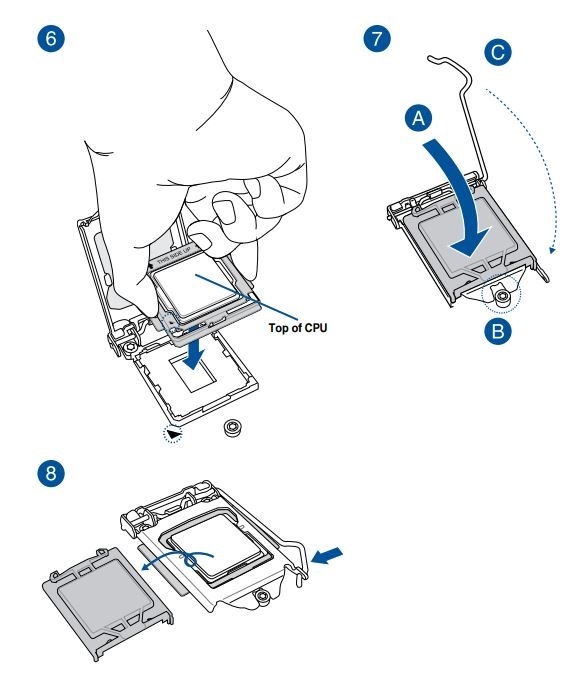
Ako zostaviť PC z komponentov AMD, respektíve ako pripojiť procesor od AMD? Čítajte nižšie.
Ako zapojiť procesor AMD do socketu základnej dosky | Ako zostaviť počítač krok 1
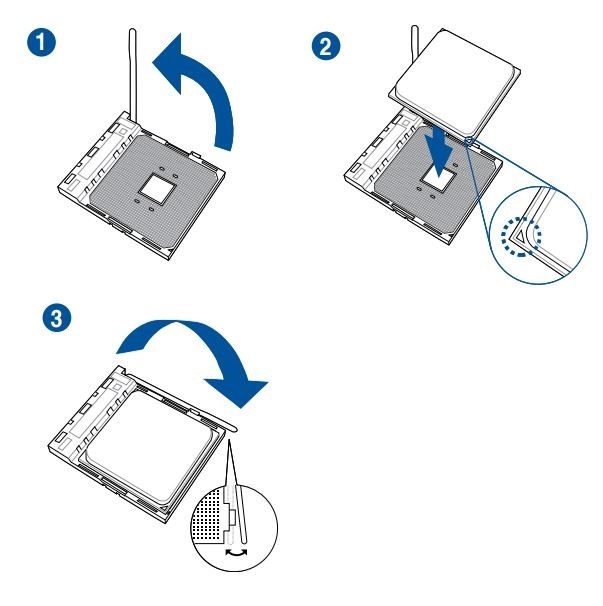
AM5 pro je úplne nová generácia pätice (socketu), ktorá je navrhnutá na podporu procesorov AMD, aktuálne z radu Ryzen 7000 a možno očakávať jej podporu aj pri ďalších CPU. AM5 prináša niekoľko kľúčových zmien a vylepšení oproti svojmu predchodcovi, pätici AM4, ktorá bola štandardom pre procesory AMD Ryzen počas niekoľkých generácií. Tým hlavným poznávacím znakom je prechod na LGA (Land Grid Array) dizajn oproti PGA (Pin Grid Array) dizajnu, ktorý bol použitý pri AM4. To znamená, že namiesto toho, aby mal procesor piny, piny sa teraz nachádzajú na samotnej pätici na základnej doske, čo je prístup podobný tomu, aký používa Intel.
Pätica AM5 má 1 718 pinov, čo je viac ako 1 331 pinov, ktoré ponúkala pätica AM4. Zvýšenie počtu pinov umožňuje lepšie napájanie a väčší potenciál na komunikáciu medzi procesorom a základnou doskou. AM5 znamená nový začiatok, a preto nie je spätne kompatibilný s procesormi navrhnutými pre AM4.
Ako zostaviť počítač. Krok 2: Inštalácia chladiča na procesor
Prvú časť zostavenia PC máme úspešne za sebou. Teraz by ste mali nainštalovať chladič na procesor. Postupujte podľa návodu priloženého pri zakúpenom chladiči. Postupujte pomaly a s citom, skrutky uťahujte najlepšie krížom a postupne. Tieto procesory majú totiž veľmi tenké tlačené spoje a majú tendenciu sa v rohoch ohýbať. A teraz hurá na „Ako zostaviť počítač“ krok tretí – pripojenie RAM.
Ako zostaviť počítač. Krok 3: Pripojenie operačnej pamäte k základnej doske

Inštalácia operačných pamätí sa môže líšiť podľa typu a modelu základnej dosky. Niektoré majú iba dva pamäťové sloty, iné štyri. Pri doskách s dvoma slotmi osadzujeme oba, pri doskách so štyrmi potom minimálne dva, aby bol zabezpečený chod dual-channelu. Správne poradie pri vašej doske opäť prezradí manuál. Vždy si tiež dajte pozor na zámenu pamäťových modulov. Pokiaľ totiž vaša základná doska pozná „len“ DDR4, tak rozhodne nie je dobrý nápad zadovážiť si moduly typu DDR5.
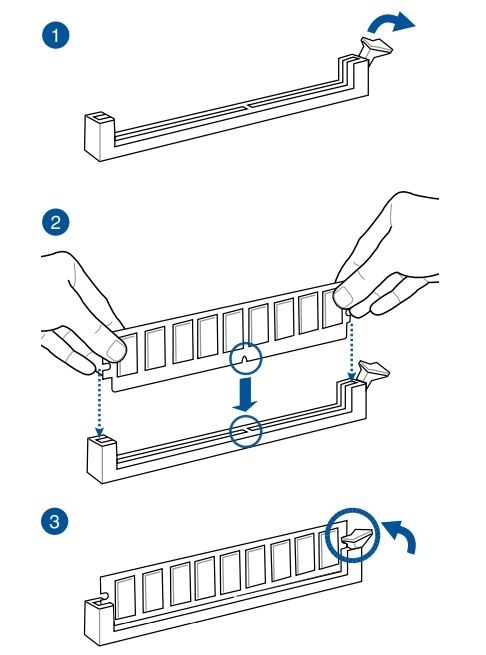
Na obrázku vidíte správny postup inštalácie pamäťového modulu do DIMM slotu. Modul musí zapadnúť do slotu úplne, niekedy môže byť vyžadovaná mierna sila, aby ste západku (pozri obrázok) dovreli. V ďalšom kroku zostavovania PC sa dozvieme, ako osadiť počítač GPU kartami.
Montáž PC. Krok 4: Inštalácia grafickej karty a zapojenie napájania

Ďalším krokom zostavenia PC je montáž grafickej karty. Väčšina dnešných grafických kariet niečo váži, a tak je potrebné pri inštalácii kartu neustále držať a podopierať, kým sa poriadne prichytí. Vo väčšine prípadov sa používa prvý PCIe ×16 slot, je to ten, ktorý je najbližšie k pätici s procesorom. Ak má vaša základná doska viac ako jeden taký slot, použite ten, ktorý je odporúčaný v manuáli základnej dosky na dosiahnutie najlepšieho výkonu. Umiestnením karty do nevhodného slotu sa pripravíte pokojne aj o niekoľko desiatok percent výkonu.
Po upevnení grafickej karty do slotu sa prichádza na rad napájanie. Jednoduchšie GPU získavajú energiu priamo zo slotu PCIe ×16. Väčšina herných grafík však potrebuje externé napájanie. Typicky ide o 6-pinový alebo 8-pinový konektor, ktoré sú súčasťou prakticky všetkých napájacích zdrojov. Nepripojenie napájania je jednou z najčastejších chýb pri zostavovaní PC.
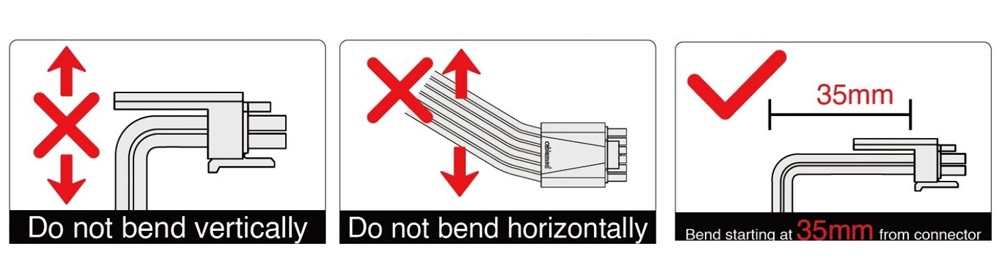
Špeciálny pozor si dávajte pri najnovších grafických kartách NVIDIA, ktoré používajú napájací konektor 12 VHPWR či tiež „PCIe 5.0“. Tieto káble prenášajú aj 450 W alebo viac príkonu pre grafickú kartu, pričom stále používajú 12 V napätie, takže konektorom idú celkovo aj trikrát až štyrikrát vyššie prúdy ako pri 150 W 8-pinových konektoroch. Súčasne je tento konektor o dosť menší a celkovo chúlostivejší na opotrebovanie a deformácie. Pokiaľ takú grafiku s 12-pinovým HPWR konektorom používate, dbajte na to, aby bol konektor dokonale zasunutý a rozhodne sa nesmie ohýbať žiadnym smerom. Rovnako si dajte pozor na opakované zapájanie a odpájanie, čím sa konektor ničí. Je tiež odporúčané kábel pravidelne kontrolovať, napríklad po preprave PC. Samotný kábel (redukcia) nájdete vždy ako súčasť príslušenstva grafickej karty. Niektorí výrobcovia kvalitných napájacích zdrojov dodávajú priamo špeciálny kábel 12VHPWR, takže odpadá nutnosť použitia redukcie.
Ako zostaviť PC. Krok 5: Zapojenie SSD / HDD a M.2 disku
Je až prekvapujúce, že aj dnes sa môžeme stretnúť s počítačmi postavenými primárne na SATA disku, ktorý má správne už dlhé roky slúžiť ako druhý alebo tretí disk v počítači na uloženie objemných dát. Ako primárne úložisko pre systém a hlavné aplikácie / hry musí byť použitý moderný M.2 disk.
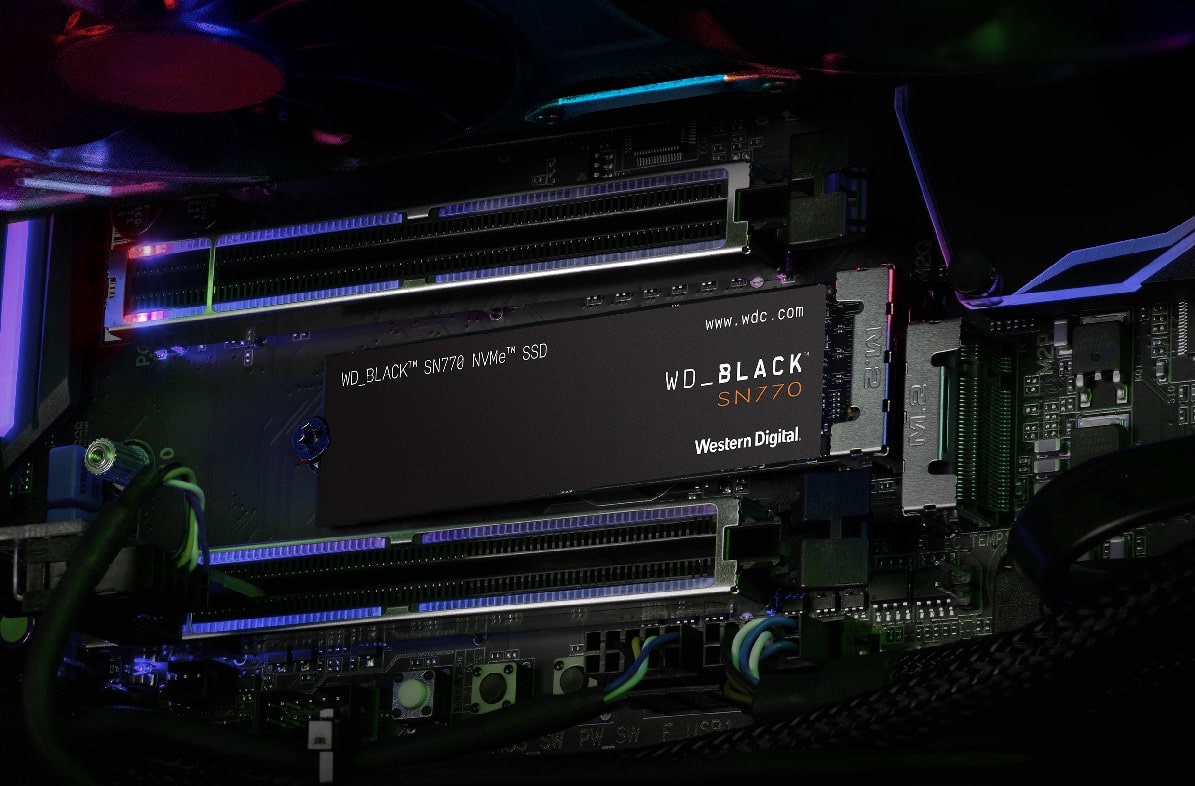
Konektor M.2 využíva na komunikáciu so zvyškom počítača priamo zbernicu PCI Express, vďaka čomu sa otvára potenciál pre dátový prenos rýchlosťou až 7 GB/s v prípade najrozšírenejšieho rozhrania PCIe 4.0 (s ďalšou generáciou rýchlosť opäť citeľne vzrastie). Samotný M.2 disk sa vkladá do špeciálneho konektora priamo na základnej doske. Štandardne máte k dispozícii jednu alebo dve pozície. Kvalitné dosky majú pokojne aj tri a súčasne jednotlivé disky prekryjú pasívnym hliníkovým chladičom.
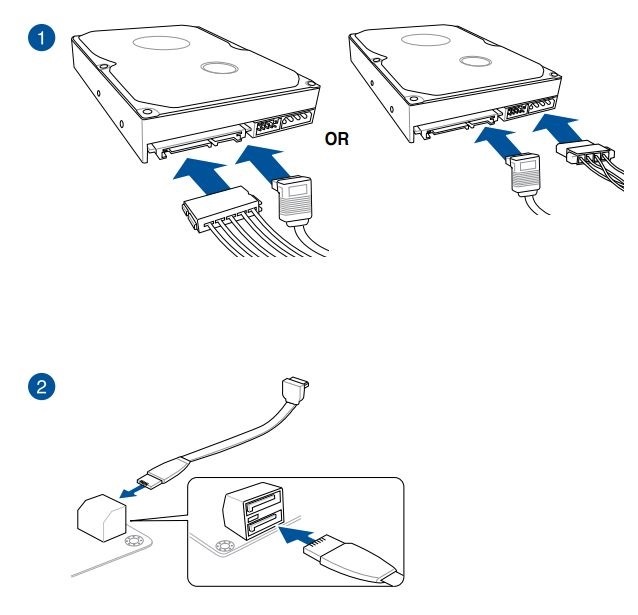
Obrázok znázorňuje správne zapojenie pevných diskov do SATA konektorov. Rovnakým spôsobom môžete pripojiť aj optickú mechaniku.
Ako zostaviť počítač. Krok 6: Pripojenie napájacieho zdroja k základnej doske
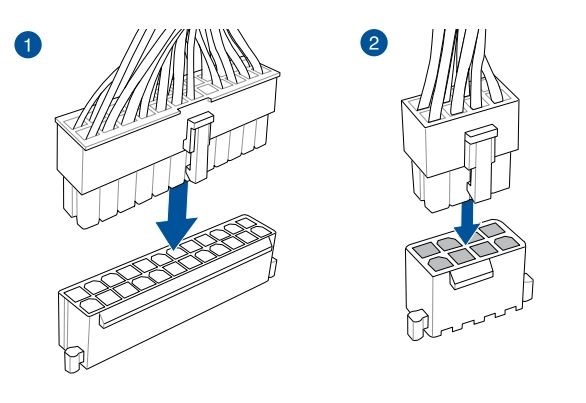
Na prvotné overenie, či všetko správne funguje, stačí zapojiť napájanie základnej dosky (24-pin ATX) a napájanie procesora (8PIN EPS). Rozsvieti sa príslušné LED osvetlenie v spodnej časti dosky. Niektoré dosky vyžadujú iba 4PIN EPS, niektoré 8+4 EPS a niektoré dokonca 2X8 16PIN EPS.
Ako zostaviť PC. Krok 7: Prvé spustenie zostaveného počítača
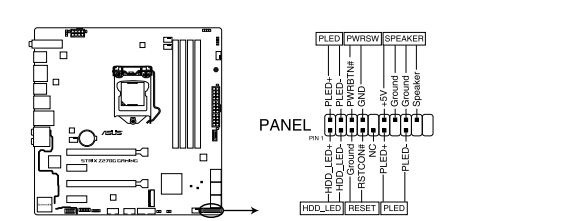
Pokiaľ nie je k dispozícii samostatné tlačidlo „Power“, resp. „Štart“ na zapnutie priamo na doske, je potrebné prepojiť dva kontakty PWRSW a doska sa zapne. Stačí použiť napríklad skrutkovač. Ak nabehne obraz a je možné dostať sa do UEFI, je pravdepodobne všetko v poriadku. V tejto fáze si už pokojne môžete nainštalovať operačný systém ešte pred vložením do skrine, záleží na vás.
Ako zostaviť PC. Krok 8: Inštalácia už osadenej základnej dosky do počítačovej skrine
Seriál "Ako zostaviť počítač" sa blíži ku koncu, presnejšie povedané už nás čaká posledný hardvérový zásah. Teraz odpojte už len zdroj, SSD disk a grafickú kartu a môžete začať s inštaláciou základnej dosky do počítačovej skrine. Ak to chladič umožňuje, môžete nechať namontovaný aj ten.
Začnite krytom zadných konektorov základnej dosky | Ako zostaviť počítač krok 8
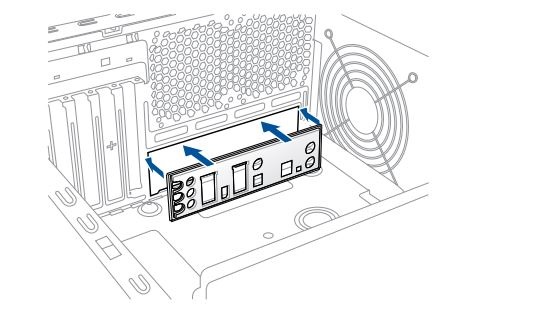
Ako prvý musíte do skrine nainštalovať tzv. I/O shield, kryt zadných konektorov základnej dosky, ktorý nájdete medzi príslušenstvom v balení.
Skladanie PC komponentov – montáž základnej dosky dovnútra skrine.
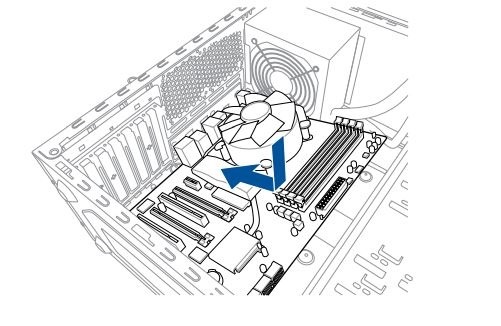
Ako umiestniť základnú dosku do počítačovej skrine (Case) | Ako zostaviť počítač krok 8
Základnú dosku vložíte do počítačovej skrine tým spôsobom, že zadnú časť s konektormi nasuniete do I/O shieldu tým získate správne zarovnanie a súčasne skontrolujete, či montážne otvory na skrutky v doske sedia so závitmi dištančných stĺpikov vo vašej skrini.
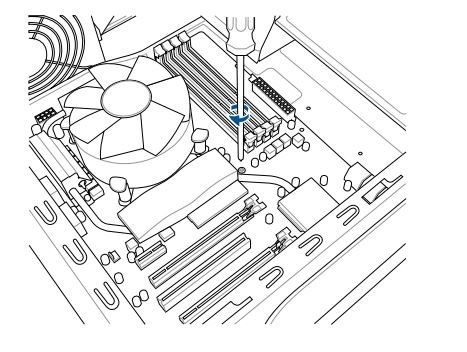
Starostlivo zaskrutkujete všetky skrutky, čím pevne prichytíte základnú dosku do skrine.
Umiestnenie káblov v počítačovej skrini (Cable management) | Ako zostaviť počítač krok 8
Pri zostavovaní PC odporúčame prejsť si priložené materiály vr. manuálu vašej počítačovej skrini, ktoré vám poskytnú predstavu o tom, ako má skriňa vymyslené vedenie kabeláže, tzv. cable management. Rozdiely v usporiadaní a vedení káblov od zdroja robia veľké rozdiely v dizajne, ale aj v chladení čo sa týka prietoku vzduchu (tzv. airflow). Zároveň vám manuál napovie, kam a ako umiestniť pevné disky (SSD/HDD) alebo optické mechaniky, každý model skrine má toto vymyslené inak.
Zapojenie kabeláže od skrine (pripojenie konektorov, zapínanie atď.) | Ako zostaviť počítač krok 8
Len čo máte základnú dosku nainštalovanú, zapojte zvyšok konektorov, ako sú USB, AUDIO, FAN konektory a kabeláž na prepojenie so skriňou.
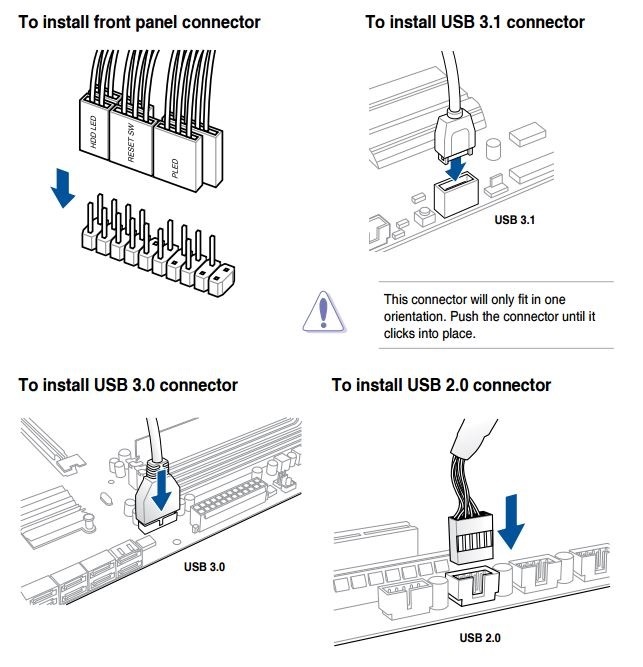
Obrázok znázorňuje zapojenie kabeláže od skrine a konektory USB. Majte na pamäti, že každá základná doska má mierne odlišné rozloženie konektorov, a preto postupujte vždy podľa manuálu, ktorý nájdete v balení. "Ako zostaviť počítač: level komponenty" je za nami, zostavenie PC je v podstate hotové, teraz už len doplnky, ako sú klávesnica, myš a monitor.
Pripojenie periférií (klávesnice, myši, monitora a ďalších) | Ako zostaviť počítač 8
Len čo je všetko zapojené, môžete pripevniť obidve bočnice späť na skriňu. Následne do zdroja pripojte napájací kábel a do zadného I/O panelu s konektormi klávesnice, myši, slúchadiel či audio zostavy zapojte LAN kábel. Ak nemáte dedikovanú grafickú kartu, pripojte do I/O panelu taktiež kábel od monitora, a to do príslušného konektora (HDMI/DisplayPort), v opačnom prípade ho pripojte ku grafickej karte.
Celá zostava je v tejto chvíli pripravená na prvé spustenie. Počítač tak môžete začať veselo používať.
Zostavenie PC je hotové. Inštalácia operačného systému a otestovanie stability
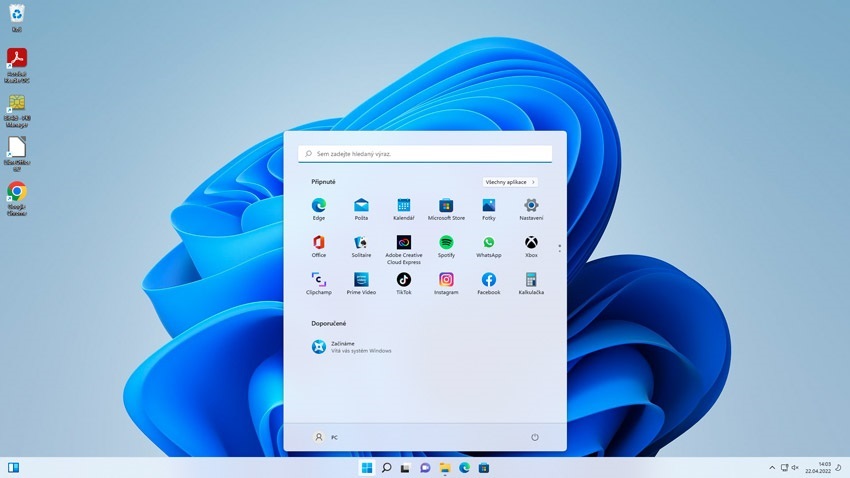
Najzložitejšiu časť zostavenia nového počítača máte úspešne za sebou a teraz je potrebné prikročiť k inštalácii operačného systému. Konkrétne Windows 11, pretože nad ničím iným nemá cenu v spojení s novým hardvérom uvažovať. Aj výrobcovia najnovších procesorov sa v tomto zhodujú. Obdobie obľúbeného Windows 10 je z pohľadu hráča aj bežného používateľa už skrátka preč.
Windows 11
Kľúčové novinky vo Windows 11
Windows 11 predstavuje značný posun vo vývoji operačných systémov od Microsoftu, ponúka množstvo noviniek a vylepšení, ktoré sa zameriavajú na zlepšenie používateľskej skúsenosti, efektivity práce a bezpečnosti. Tu je prehľad kľúčových noviniek, ktoré Windows 11 prináša:
- Zmodernizované používateľské rozhranie – úplne prepracovaná ponuka Štart, zaoblené rohy, hladšie a vizuálne príťažlivejšie animácie. S tým súvisí aj pohodlnejšie dotykové ovládanie napríklad na tabletoch alebo notebookoch.
- Dokonalá integrácia s MS ekosystémom – Windows 11 sú priamo skvele prepojené s cloudovými službami Microsoft 365. Samozrejmosťou je komunikačná platforma Teams alebo prepracovaný Microsoft Store s rozšíreným počtom aplikácií aj hier.
- Lepší multitasking – systém Windows vždy ponúkal flexibilnú prácu s viacerými oknami a možnosť prichytenia aplikácií vedľa seba, aby ste mohli pracovať tak, ako chcete. Vo Windows 11 nájdete inovovanú funkciu na automatické rozloženie dvoch, troch alebo štyroch aplikácií na ploche monitora. Stačí podržať kurzor nad funkciou pre maximalizáciu okna a následne vybrať z ponuky rozloženia. To súvisí s lepším prístupom k virtuálnym plochám, ktoré majú po novom samostatné tlačidlo v Hlavnom paneli. Môžete si tak vytvoriť jednotlivé plochy pre každú časť využitia a prispôsobiť ich svojim predstavám. Na počítači tak môžete mať jednoducho plochu na prácu, hranie alebo vzdelávanie.
- Game Pass a hry celkovo – hráči ocenia najmä neutíchajúcu podporu nového hardvéru už na báze jadra samotného operačného systému. Taktiež sa môžete tešiť na podporu DirectStorage – ak si zaobstaráte NVMe SSD, kompatibilný procesor a základnú dosku, dôjde k razantnému zníženiu času načítania hier. A mimochodom, pretože Microsoft úplne oponoval hneď niekoľko kľúčových herných štúdií, tak služba PC Game Pass obsahuje doslova tie najlepšie hry. Za nízky mesačný paušál tak získate prístup k stovkám atraktívnych hier.
- Bezpečnosť – systém Windows 11 ponúka úplne nové bezpečnostné funkcie, ktoré zabezpečia vylepšenú ochranu proti malvéru, phishingu a ďalším útokom na vašu identitu.
Inštalácia Windows 11 má v domácom prostredí dve základné varianty. Buď máte k dispozícii inštalačný disk alebo si vyrobíte bootovací USB flashdisk. Druhý variant je väčšinou výrazne rýchlejší najmä pokiaľ využijete rýchle disky USB 3.2. V ideálnej situácii sa budete počas štvrť hodinky prihlasovať k svojmu Windows účtu.
Mohlo by vás v súvislosti „Ako zostaviť počítač?“ zaujímať:
Ako na ovládače?
V minulosti bolo veľmi zložité dohľadať správne ovládače pre jednotlivé komponenty, ale dnes je situácia úplne iná. Windows 10 už má drvivú väčšinu ovládačov v sebe a najmä tie kľúčové v podobe sieťovej alebo WiFi karty. Akonáhle totiž pobeží internet, tak máte vyhraté. Stačí spustiť Windows Update a zvyšné ovládače budú vyhľadané prostredníctvom tejto služby. Výrobcovia si totiž uvedomili, že tento komfort zákazník ocení. Určite sa však nájde niekoľko konkrétnych komponentov, ktoré aj napriek tomu zostanú nefunkčné. Typicky ide o prídavné karty na príjem TV signálu. V tomto prípade odporúčame použiť dodávaný inštalačný disk, prípadne vyhľadať konkrétny ovládač na stránkach výrobcu.
Predovšetkým u herných počítačov však je veľmi dobré nainštalovať ovládače grafickej karty ručne. NVIDIA aj AMD totiž k ovládačom ponúka zaujímavé aplikácie napríklad pre detailné nastavenie správania ventilátora, aplikáciu na streamovanie alebo optimalizáciu detailov nainštalovaných hier.
Testovanie stability
Aj napriek tomu, že je počítač poskladaný z úplne nových komponentov, tak sa môžu vyskytnúť problémy s padaním alebo zamŕzaním operačného systému. Diagnostika však nie je pre nováčika úplne jednoduchá. Ako základný test stability odporúčame použiť softvér OCCT, ktorý pomocou záťažového testu preverí všetky kľúčové súčiastky. Minimálny časový interval testovania by mala byť jedna hodina, ale skôr viac. Program je prehľadný a počas testov možno sledovať aj napríklad údaje z jednotlivých teplotných senzorov.
Na zmeranie výkonu celého počítača a predovšetkým grafickej karty potom poslúži obľúbený 3DMark. Ide o súbor náročných grafických scén a zložitých výpočtových úloh. Na jeho konci dostanete bodové hodnotenie, v ktorom sa môžete zmerať v celosvetovej databáze výsledkov.
i
Odporučte členstvo AlzaPlus+ a získajte zľavu až 50 €
Odporučte AlzaPlus+ priateľom a získajte až 50 € na nákup! Vaši priatelia ušetria 20 % na ročnom členstve. Využite jedinečnú príležitosť výhodného nákupu pre všetkých.
Viac informácií: AlzaPlus+: Odporúčaj a získaj zľavu.
Stavba počítača – niekoľko rád na záver
- Nepodceňujte výber napájacieho zdroja, ide o najdôležitejšiu súčasť počítača, ktorá má značný vplyv na celkovú životnosť zostavy. Odporúčame zdroje Seasonic, sú zárukou kvality, dlhej životnosti a veľmi nízkej poruchovosti. Odporúčame zdroje tzv. modulárne, teda také, ktoré majú plne odpojiteľnú kabeláž. Využijete teda len tie káble, ktoré potrebujete.
- Myslite aj na voľbu počítačovej skrine. Ak máte svoje komponenty radi, oplatí sa vždy investovať do skrine s prachovými filtrami, ktorá má dobre vymyslenú airflow a dobrú konštrukciu. V lacných skriniach sa drží prach a kumuluje teplý vzduch. Oboje veľmi neprospieva komponentom a znižuje ich životnosť. Kvalitná konštrukcia skrine je základom nízkej hlučnosti celej zostavy.
- Pri zostavovaní počítača sa vždy hodia nejaké pomôcky na organizáciu kabeláže. Odporúčame mať poruke minimálne sťahovacie pásky.
Článok „Ako zostaviť počítač“ obsahuje podrobný návod na zostavenie PC. Je dôležité nepodceniť už samotný výber komponentov, starostlivosť sa však oplatí aj pri ich zapojení. Veríme, že vám tento text pomôže a váš nový stroj vám bude dlho a spoľahlivo slúžiť.