
How to easily transfer data to a new mobile phone (GUIDE)
Do you get nervous when you buy a new mobile phone and imagine all the things you'll need to set up and move from your old device? Not to worry, nowadays the process is often smooth and quick. How to do it?
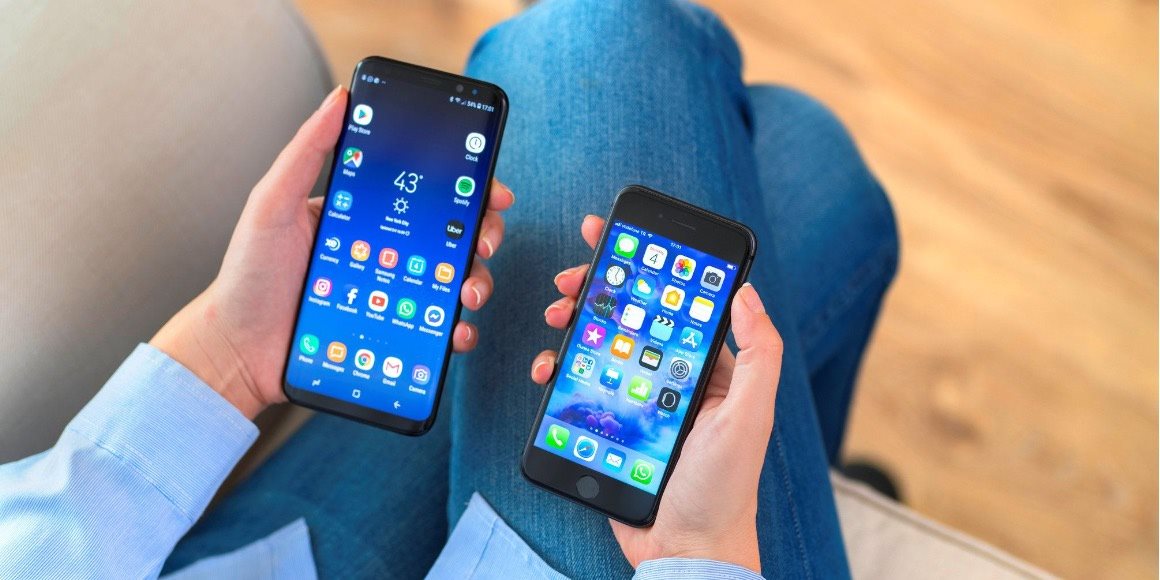
How to easily transfer data to a new phone - CONTENTS
- Transfer data from phone to phone
- How to transfer data on Android?
- How to transfer data on iOS?
- Apps facilitate data transfer between systems
- Transfer data from Android to iPhone
- Transfer data from iPhone to Android
- How to transfer text messages to a new phone
- What to do when you want to send files between phones
Transfer data from phone to phone
When looking for the right option for data transfer, it is necessary to clarify from which phone or operating system you want to transfer the data and where. Moving within one operating system seems to be the easiest option. However, it is not a problem nowadays to find an easy way to move data between different systems.
How to transfer data on Android?
If you have an Android mobile phone and you've bought a new phone that also runs Android, transferring all your documents, photos, videos and messages can be very easy. The Android system backs up to your Google account. So on a new phone, just log in and restore your data. If you back up the entire contents of your phone this way, you don't even need to have the original phone with you for recovery purposes.
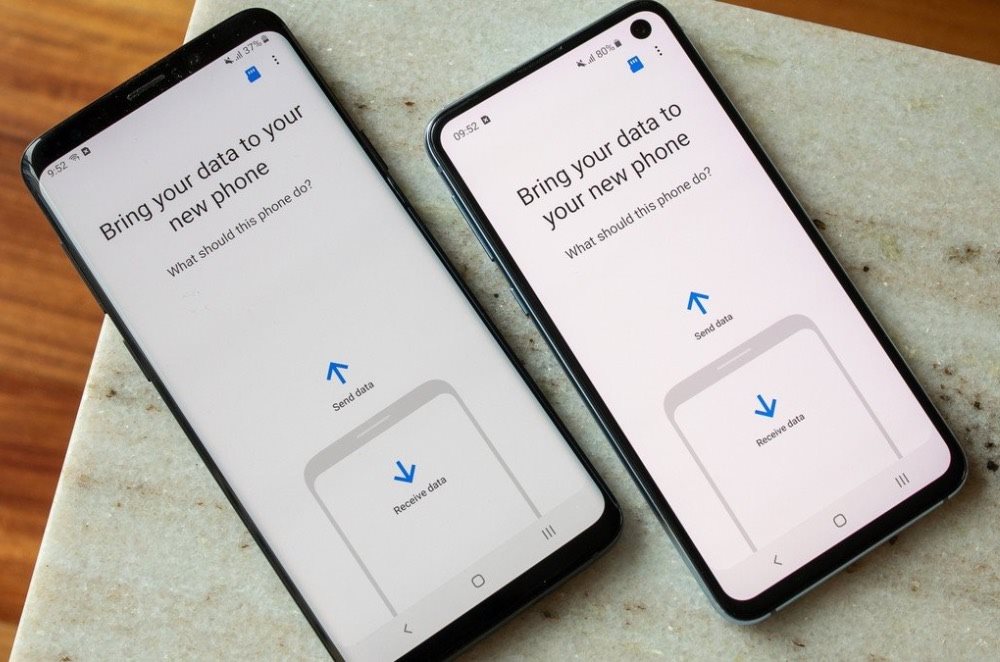
Basic data like your calendar, contacts, app purchases and music sync across the devices where you're signed in with your account. However, if you have a lot of photos and videos, for example, the data may not fit in the free space in Google Drive when you have a full backup. If that's the case, you can transfer those files between phones wirelessly via Bluetooth, or choose one of the apps mentioned below. Here, it depends on which phones are involved.
How to transfer data to your new Xiaomi, Samsung, LG, Sony and other phones? Xiaomi has a neat app Mi Mover. Follow the easy on-screen instructions to wirelessly transfer your data from your Android phone to your new Xiaomi smartphone. Samsung smartphones rely on Samsung Smart Switch Mobile. Sony phones relied on the Xperia Transfer 2 app until June 2023, but that's been discontinued by the manufacturer. However, you can still use the Android operating system's features to transfer data from your existing phone to your new phone.
How to transfer data on iOS?
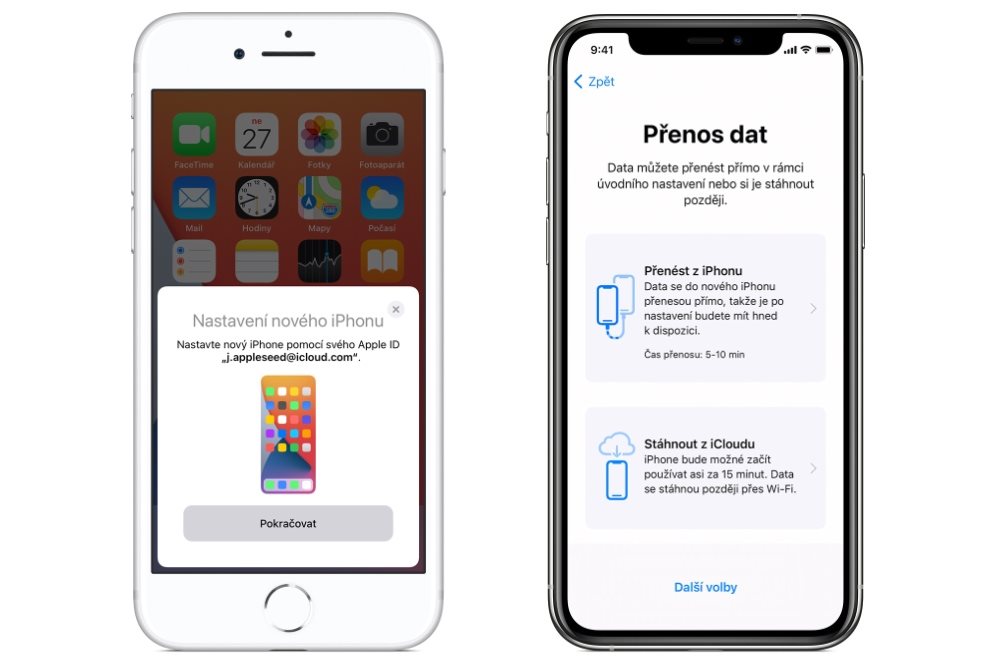
Anyone can back up their iPhone to their iCloud account. This has a basic 5GB capacity for free, but allows you to buy more storage. If you just want to cleanly transfer settings to your new iPhone, you don't have to deal with your free iCloud space. When you start your new Apple smartphone, just put it near your existing one. The original iPhone will prompt you to set up the new one using your Apple ID.
The new iPhone will show the animation you scan with the current one. Then just follow the on-screen instructions. You'll be prompted to reset your fingerprint or scan your face. This data is not transferred for security reasons. You'll also enter your password for your Apple ID account. If your original iPhone has at least iOS version 12.4, you can transfer all data wirelessly or by cable in addition to the settings.
If you're upgrading from an older iPhone, you can back it up to your PC and choose to restore data from the PC backup when you start the new one. This will transfer the original content to the new one and all you have to do is set up Siri or fingerprint/face ID.
Apps facilitate data transfer between systems
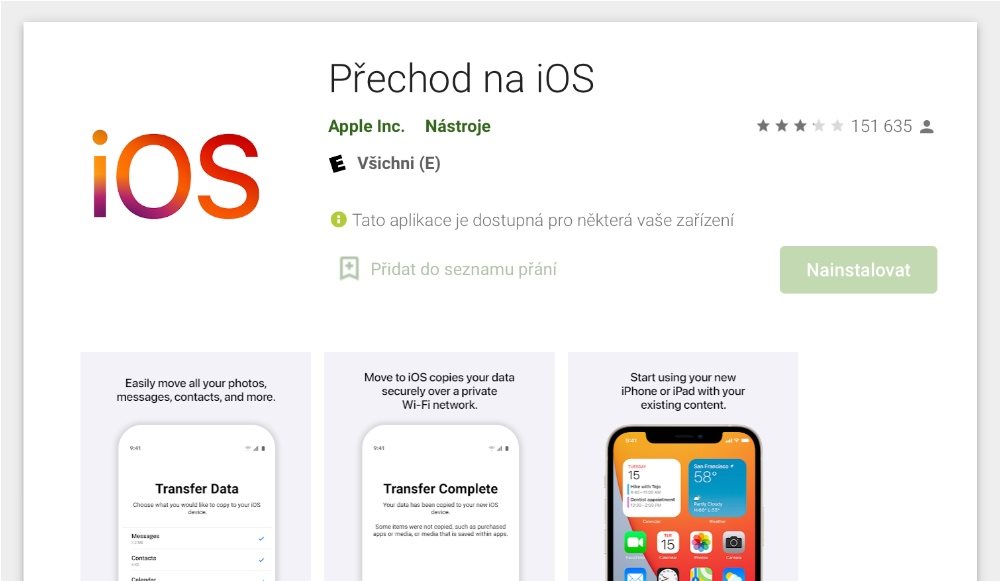
A common requirement is data transfer between Android and iOS operating systems. Users can benefit from the fact that both Google and Apple are trying to make the process as simple as possible to enable interested users to switch to its platform. As a result, for example, Apple has its own help app in the rival Google Play Store, and support is available should anything go wrong.
Transfer data from Android to iPhone
It's not rocket science to transfer data from Android to iPhone. Apple has made its Move to iOS app available for download on Google Play. The following items can be transferred wirelessly through this app:
- Contacts,
- Message history,
- Photos and videos from the camera,
- Web bookmarks,
- Mail accounts,
- Calendars.
So let's talk about how to transfer data from Android to iPhone. Connect both phones to the charger. Once the iPhone is booted, select Transfer data from Android. On the Android device, agree to the terms and conditions and prompt to enter the code. The code will appear on the iPhone in six or ten digits. After entering it on your Android phone, just select what to move. Once the iPhone indicates the data move is complete, you're done. Just complete its first run.
Switching from iPhone to Android
If you have purchased a Samsung Galaxy series or one of the other supported smartphones, download the Samsung Smart Switch Mobile app on your new phone. It will guide you through the transition process seamlessly. Huawei phones have a Phone Clone app for this purpose. Download it on both phones. On the iPhone, select that it is an old phone, on the Huawei smartphone, select that it is a new phone. Then just scan the Huawei phone QR code on the iPhone, confirm what all is to be transferred, and start the transfer.
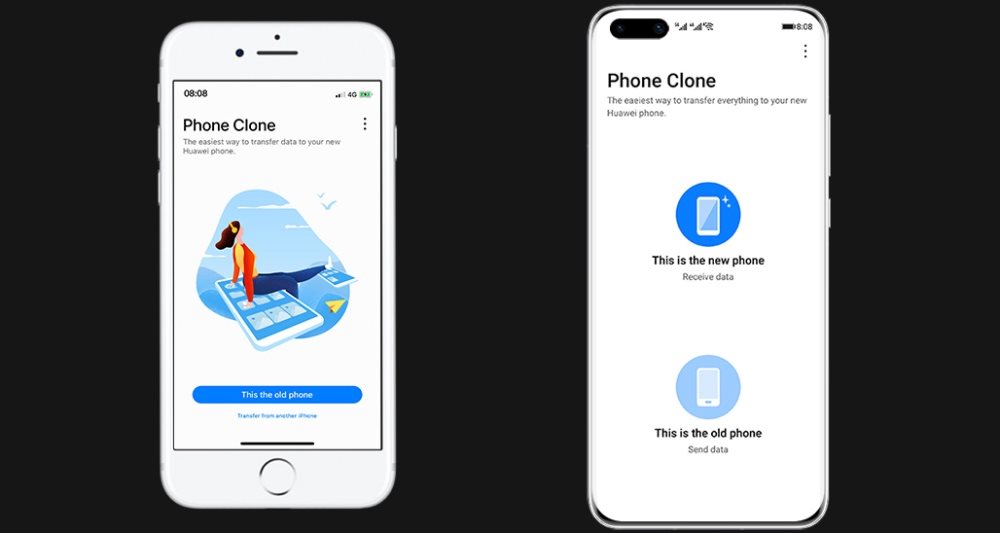
Basically, when switching from iOS to Android, always use one of the apps we mentioned in How to transfer data on Android. The apps are similar and allow you to choose to transfer specific data. So you don't have to transfer data that you won't need on your new phone. For saved game positions or other documents inside apps, always check with the publisher of the game or app to see if you can transfer that information.
How to transfer text messages to a new phone
As for moving purely text messages, you have the option of backing up to Google Drive or apps available in the Google Play Store. For example, the SMS Backup & Restore app can do this. You turn on the app, back up your text messages and call history to the storage of your choice, and simply restore them on your new phone. You can even choose whether to save the full message, including photos, videos or emoji, or just the text. You can also select specific conversations.
Transferring text messages to your new iOS phone is also easy. Text messages can be part of your complete iPhone backup. When you restore it on your new device, the text message will appear. If you want to transfer only text messages from your original data to your new phone, connect your iPhone to your computer and back it up completely using iTunes. The iBackupBot computer program can then pull the text messages from the backup. It creates a new backup, and you just restore it to your new iPhone.
What to do if you want to send files between phones?
Want to send a photo, PDF document or other file to a friend? The easiest way is by using communication apps like Messenger, WhatsApp and others. But if you want to avoid them for some reason, there are other options. As long as you have both devices running the same operating system, you can do it without having to install anything. On Android OS, just select file share and use Bluetooth to locate your friend's phone. For iPhones, turn on AirDrop, which makes the transfer possible.
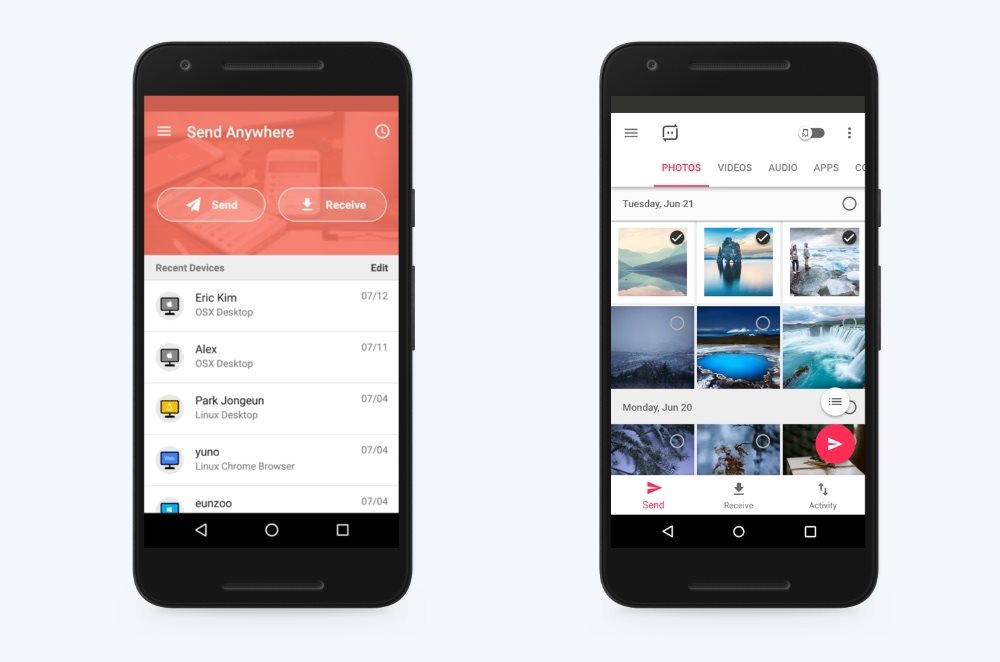
To send a file between Android and iOS requires an app. We recommend Send Anywhere or SHAREit. You need to have such an app installed on both phones and then they will create a transfer network between them. Confirmation of correct pairing is done by scanning the QR code or by copying it.
- Google Pixel 8 and 8 Pro (SPECULATION)
- Samsung Galaxy S23 5G (REVIEW): a small but really handy photomobile
- How to download photos from your phone to your computer
- Backing up and restoring your phone (DETAILED GUIDE)
- iOS: All about the current version of the Apple operating system
- How to connect your mobile phone to your computer
- Android: All about the latest version of Google's operating system
- How to restart your phone (HOW TO)
- Apple iPhone: features of today's most popular phone
- Other articles in the Mobile Phones category
Moving data when switching to a new phone doesn't have to be a pain. Within a single operating system, the situation is made easier. When switching between systems, you use an app. Although not every app has a flattering rating on its online store, you should follow the on-screen instructions exactly and the transfer should go smoothly.