
Ako nahrávať obrazovku a hovory na iPhone (NÁVOD)
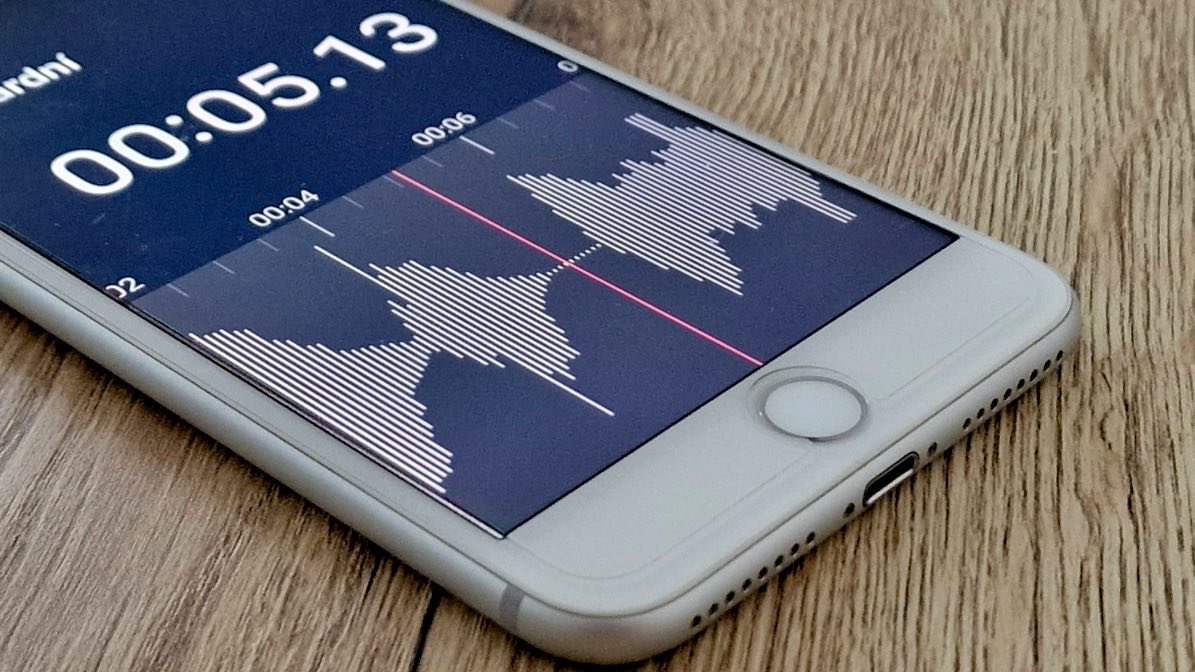
Možnosť nahrávať dianie na obrazovke telefónu sa môže hodiť v mnohých prípadoch, keď chcete napr. svojim známym poradiť, ako si v operačnom systéme niečo nastaviť. Rovnako tak môže prísť vhod nahrať si telefónny hovor pre jeho neskorší prepis alebo zaznamenanie informácií. Ako tieto aktivity zvládne mobilný telefón Apple iPhone? To si povieme v článku.
Ako nahrávať obrazovku a hovory na iPhone – OBSAH
- Nahrávanie obrazovky zvládne iPhone ľavou zadnou
- Základné nastavenie záznamu existuje, podrobnejšie funkcie zvládnu aplikácie
- Nahrávanie telefónnych hovorov na iPhone
- Na nahrávanie hovoru iPhone potrebuje barličku
Nahrávanie obrazovky zvládne iPhone ľavou zadnou
Pokiaľ niekomu chcete ukázať nejakú vymoženosť v systéme, môžete mu jednoducho poslať screenshot alebo printscreen. Tým však ukážete iba statický obrázok. Ako ste sa k danej položke v menu dostali, z toho nemusí byť vôbec viditeľné. Na tieto účely alebo napríklad na natáčanie videí z hrania mobilných hier sa viac hodí si dianie na obrazovke nahrať ako video. Nahrávať druhým zariadením, napríklad fotoaparátom na statíve, je taktiež možné, ale zbytočne komplikované. Systém iOS túto schopnosť ponúka už v základe.
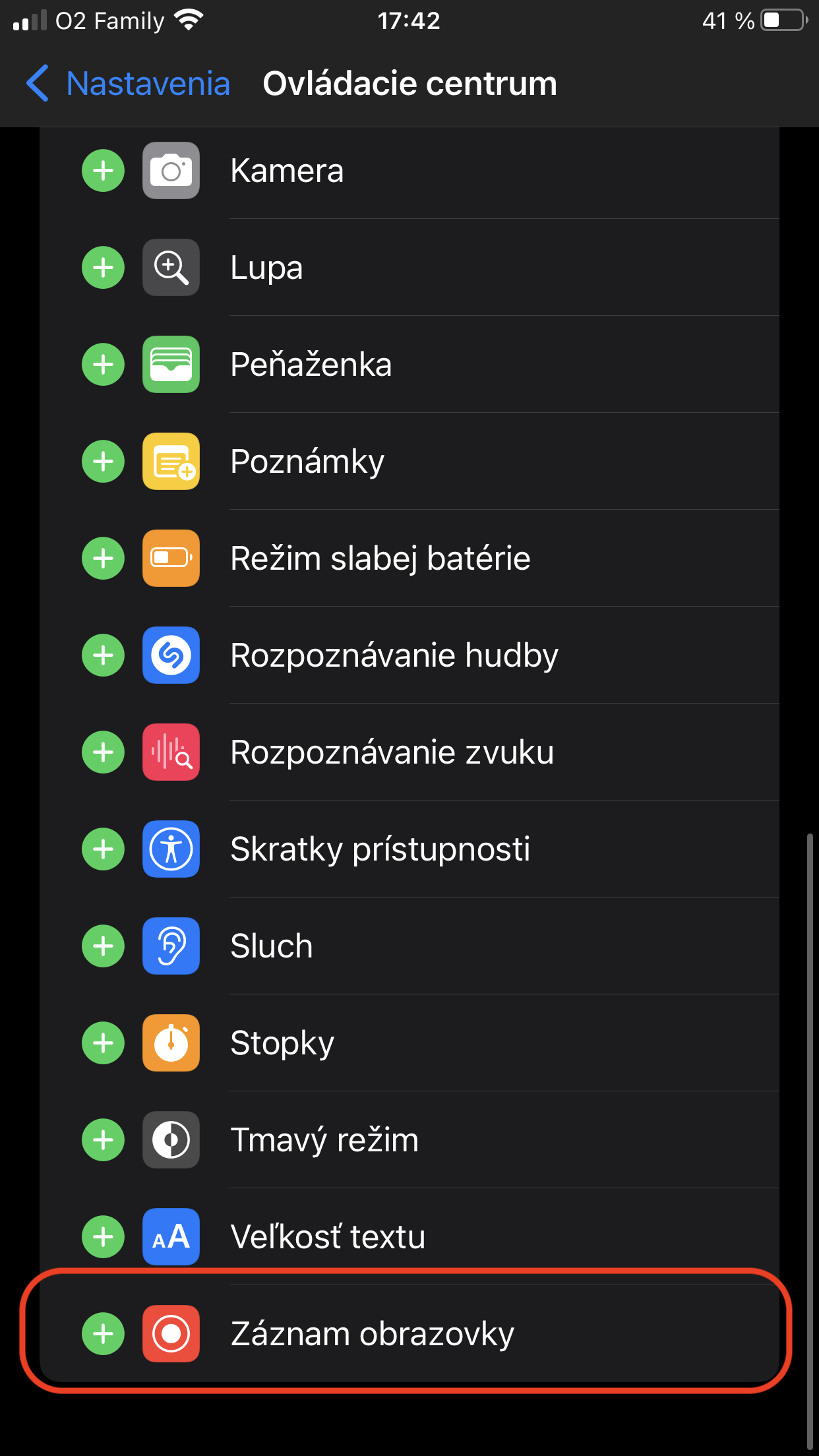
V systéme stačí nájsť ikonu kolieska, ktorá po jej stlačení spustí 3 sekundový odpočet a následne začne nahrávanie. Ikonku nájdete po stiahnutí hornej pravej lišty (v prípade iPhonov bez Face ID po vytiahnutí spodného panelu funkcií), tzv. Ovládacieho centra. Ak tu chýba, nezúfajte. Zrejme nie je medzi obľúbenými. Stačí navštíviť Nastavenia – Ovládacie centrum, tu nájsť položku Záznam obrazovky a kliknutím na zelené tlačidlo plus si ju pridať. Teraz už spustením ovládacieho centra túto ikonku uvidíte.
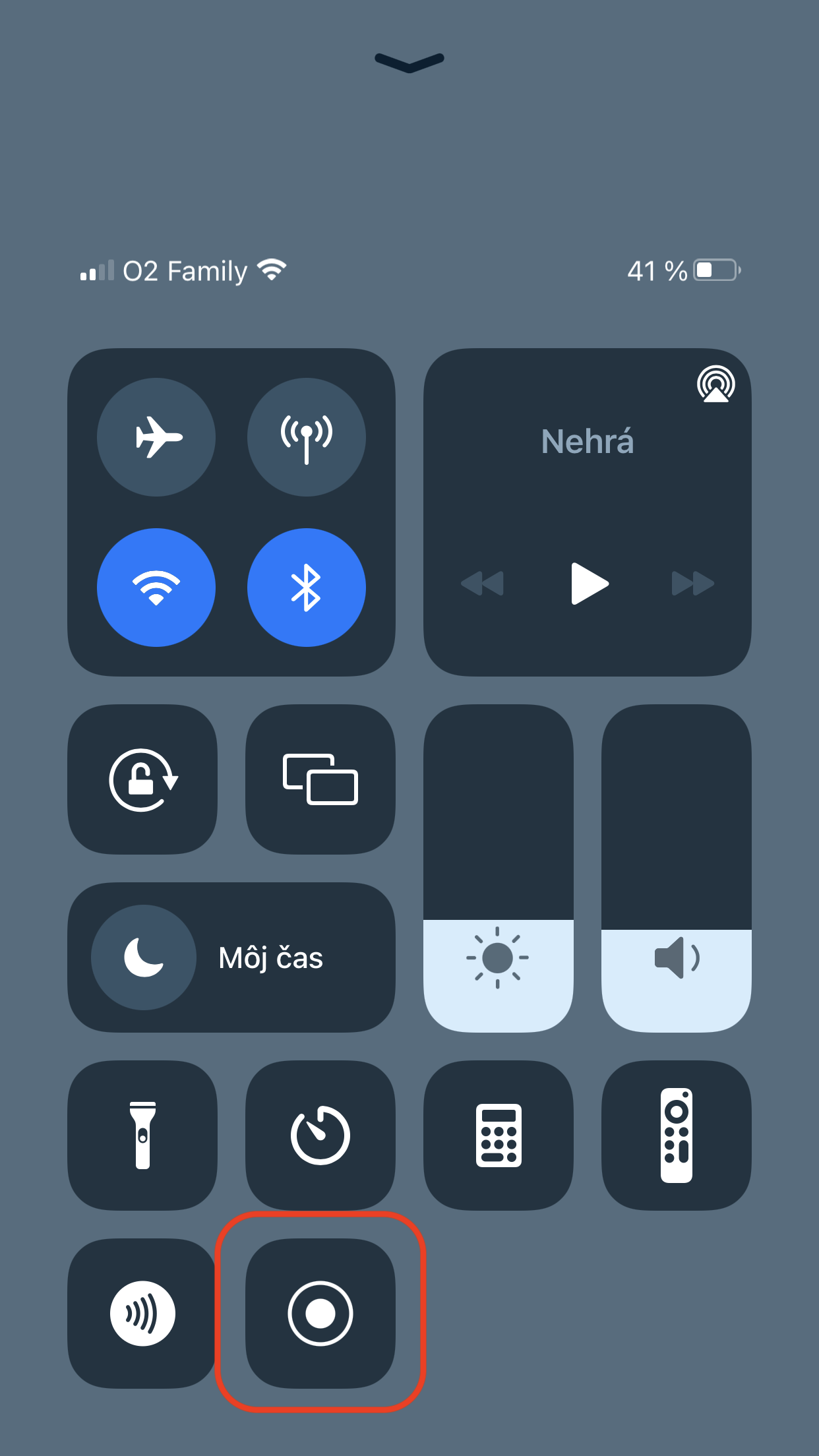
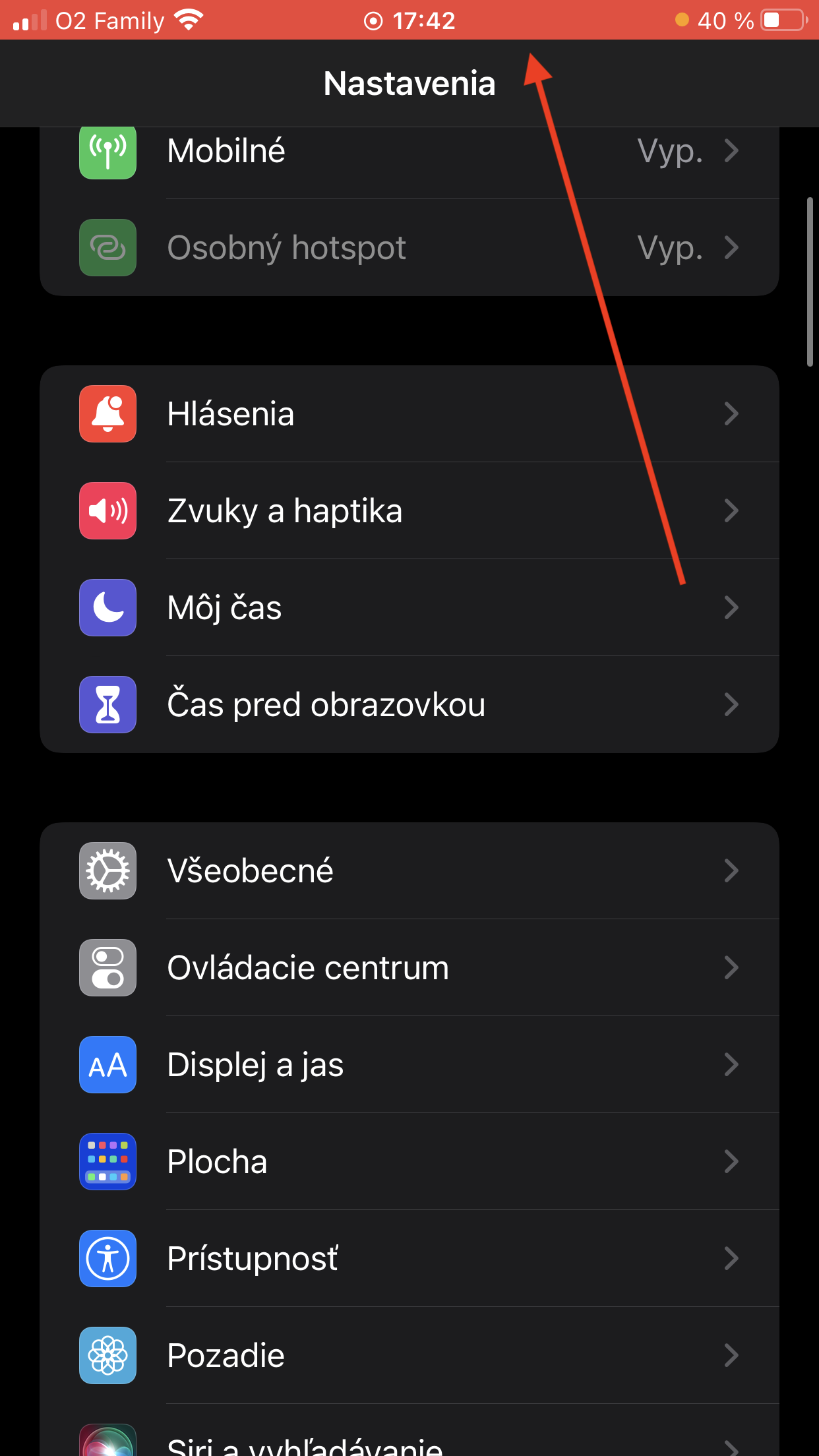
Po kliknutí na ňu sa spustí odpočet, ktorý slúži na presun z ovládacieho centra do požadovanej aplikácie alebo na domovskú stránku. O začiatku a o celom priebehu nahrávania ste informovaní červeným podfarbením aktuálneho času, príp. červeným podfarbením celej hornej lišty (v prípade iPhonov bez Face ID). Nahrávanie ukončíte buď opätovným vyvolaním ovládacieho centra a kliknutím na ikonku nahrávania, alebo rýchlejším spôsobom, ktorým je kliknutie na červený aktuálny čas/červenú hornú lištu.
i
iPhone nahráva všetko, teda aj prichádzajúce notifikácie. Ak ich nechcete zobrazovať, zapnite pred nahrávaním režim Nerušiť.
Základné nastavenie záznamu existuje, podrobnejšie funkcie zvládnu aplikácie
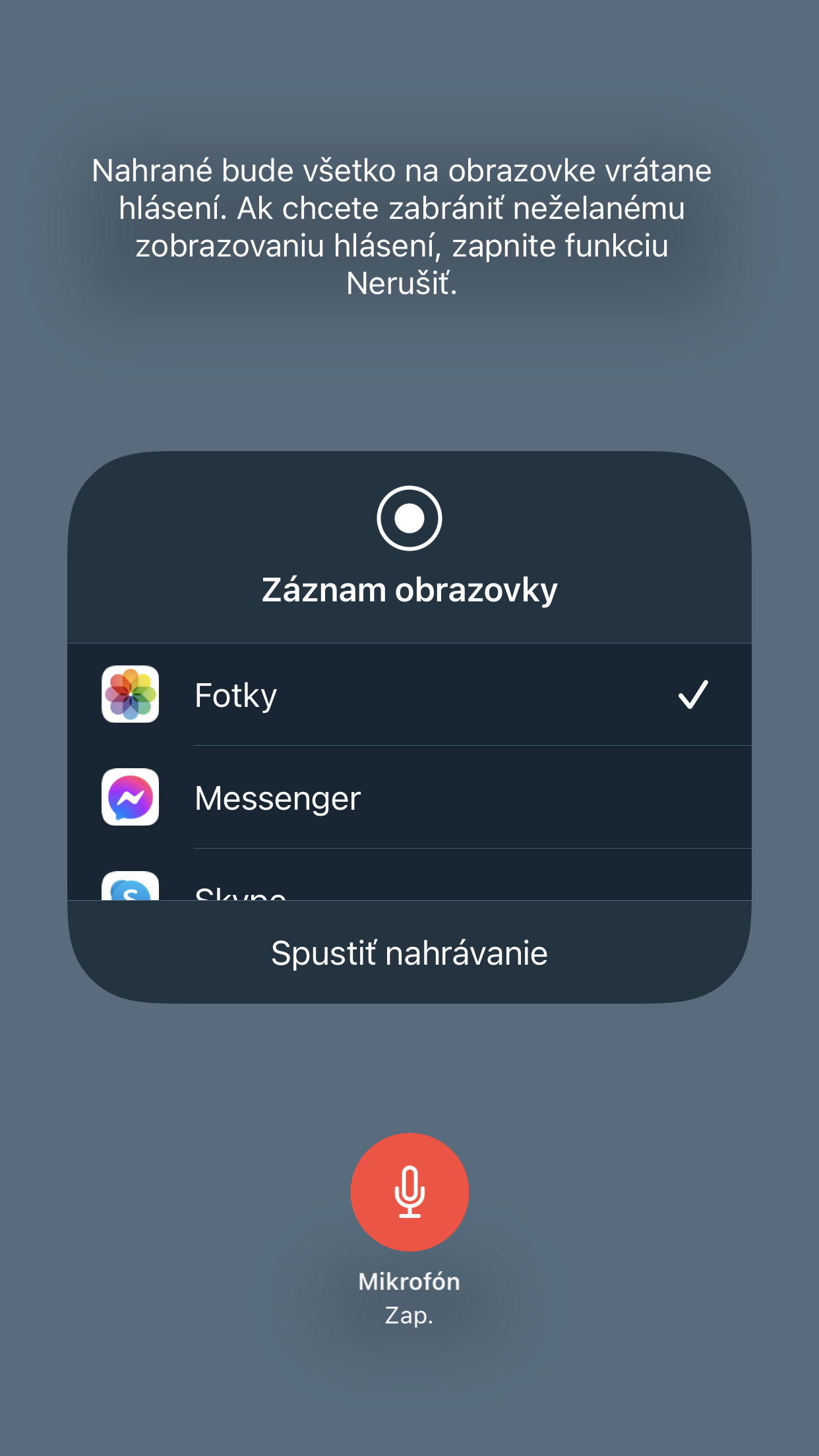
Nahraný záznam sa uloží do aplikácie Fotky, kde si ho môžete aj jednoducho skrátiť, napr. o pár úvodných alebo finálnych sekúnd, kedy ste záznam spúšťali alebo vypínali. Ak márne hľadáte podrobnejšie nastavenie vytvorenia takého záznamu, vedzte, že predsa len existuje. Stačí na ikonke spustenia nahrávania podržať prst. Tým sa zobrazí možnosť zapnúť aj mikrofón, aby ste video mohli v priebehu nahrávania komentovať, ale aj zoznam aplikácií, do ktorých môžete obsah prezentovať, ak v nich máte aktuálne nejaký hovor.
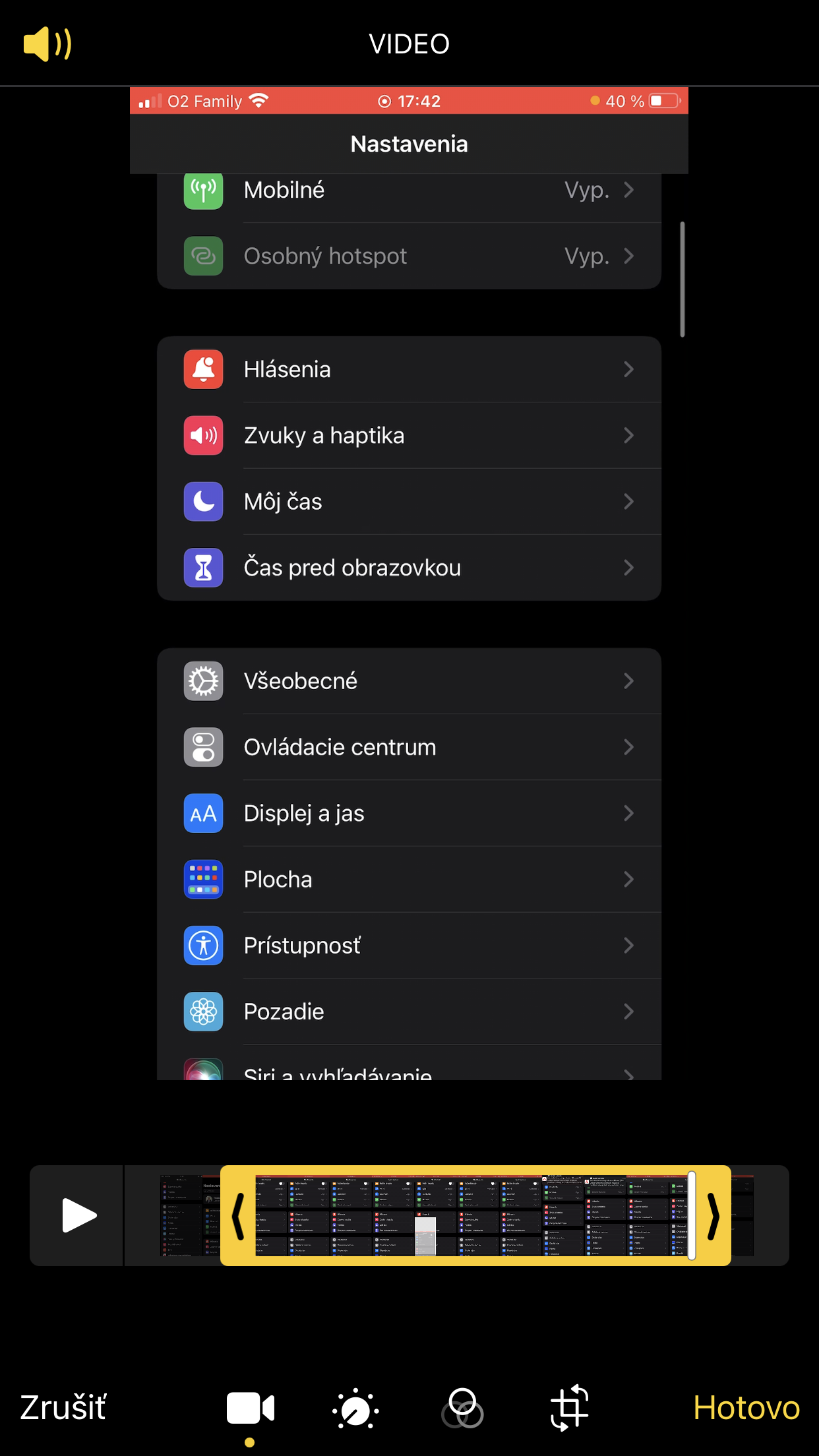
Pre zmenu rozlíšenia videa, pokrčilejšiu editáciu, pridanie detekcie kliknutí a pod. je potrebné stiahnuť si niektorú z dodatočných aplikácií z App Store. Pre prevažnú väčšinu potrieb bude určite postačovať toto riešenie priamo v iOS. iPhone je tiež možné priamo spojiť káblom s počítačom Mac alebo MacBookom a v aplikácii QuickTime Player spustiť Filmový záznam. Potom už stačí ako kameru vybrať pripojený iPhone a jeho obrazovku uvidíte na monitore.
Nahrávanie telefónnych hovorov na iPhone
Zatiaľ čo záznam obrazovky je bežnou súčasťou iOS, nahrávanie telefónnych hovorov už nie. Záznam hovorov v aplikácii Skype, Teams a. i. je možný, ale na nahrávanie bežného telefónneho hovoru budete musieť inak.
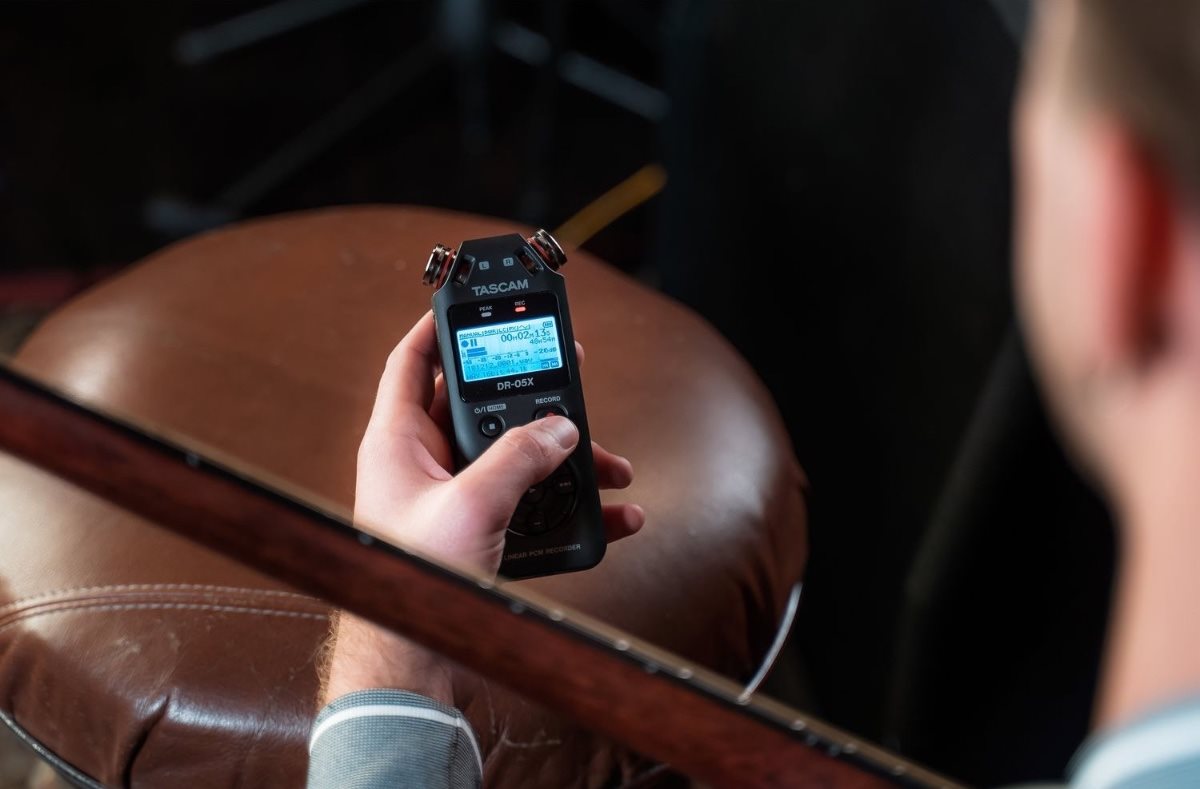
Základnou a v zásade najľahšou možnosťou je prepnúť hovor na hlasný odposluch a nahrávať zvuk na iné zariadenie, ktoré položíte blízko reproduktora telefónu. Môže ísť o diktafón, iný mobilný telefón, počítač a pod. Kvalita takého záznamu by mala byť dostačujúca, hoci ju môže viac alebo menej ovplyvňovať okolité prostredie. Ako sa ale dopracovať ku kvalitnejšiemu zvukovému výstupu?
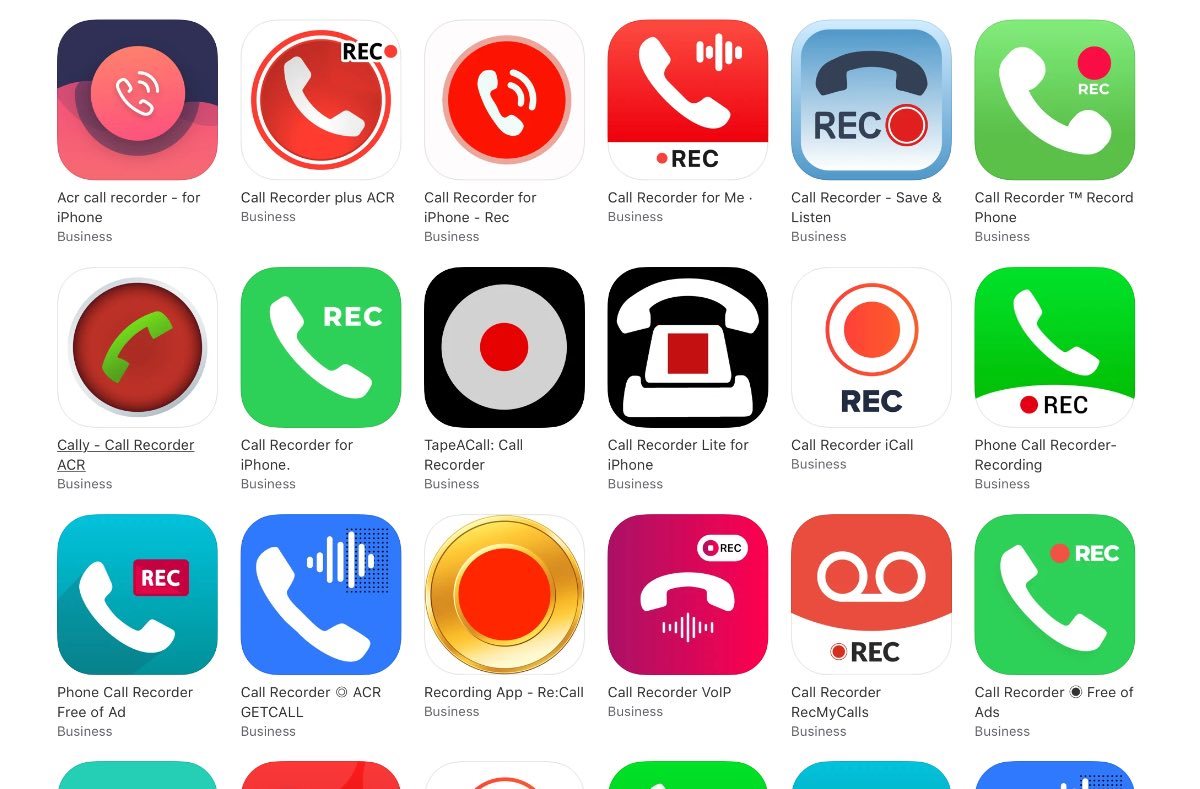
Najprv je nevyhnutné ešte spomenúť, že s nahrávaním hovoru s inou osobou sa spájajú rôzne legislatívne ustanovenia. Preto nie je tak jednoduché hovory zaznamenávať a mobilné telefóny iPhone túto schopnosť nemajú. Druhá strana by vždy mala byť vyrozumená o tom, že hovor je nahrávaný a jeho obsah môže byť nejakým spôsobom použitý. Napriek tomu sa nájdu aplikácie tretích strán, ktoré hovory nahrať dokážu. Nájdete ich v obchode App Store.
Na nahrávanie hovoru iPhone potrebuje barličku
Vývojári si za takúto aplikáciu radi nechajú zaplatiť, preto vopred upozorňujeme, že na bezplatnú aplikáciu bez akýchkoľvek obmedzení pravdepodobne nenarazíte. Väčšinou síce ide o bezplatné aplikácie, avšak s účtovaním mesačných alebo ročných poplatkov za ich použitie.
i
Je nahrávanie hovorov legálne?
Ohľadne zákonnosti nahrávania telefónnych hovorov nepanuje úplne jasno. Všeobecne sa však uvádza, že je povolené nahrávať hovory pre vlastné súkromné použitie. Ak by ste ale takýto záznam chceli akokoľvek ďalej šíriť, je nevyhnutné získať súhlas druhej strany.
Zároveň však zvyčajne platí, že súdy nahrávky telefónnych hovorov neuznávajú ako dôkaz. Dôvod? Súd nemá záruku, že záznam nebol vytrhnutý z kontextu, prípadne že nebol účelovo vyprovokovaný protistranou. Výnimkou je situácia, kedy protistrana dala súhlas s vyhotovením záznamu.
Ďalej upozorňujeme, že záznamy telefónnych hovorov nemožno bez súhlasu zverejňovať. To platí aj pre prepisy hovorov.
Aby bola situácia o niečo menej prehľadná, slovenské právo pozná množstvo výnimiek. Najmä môže nastať situácia, keď verejný záujem, napríklad na odhalenie nelegálnej činnosti, prevýši ten súkromný na ochranu súkromia. V takých prípadoch prislúcha súdu, aby situáciu vyhodnotil. Preto berte vyššie uvedené iba ako rýchly náhľad do inak zložitej problematiky. Špecifiká platia napríklad pri vytváraní nahrávok verejnej správy.
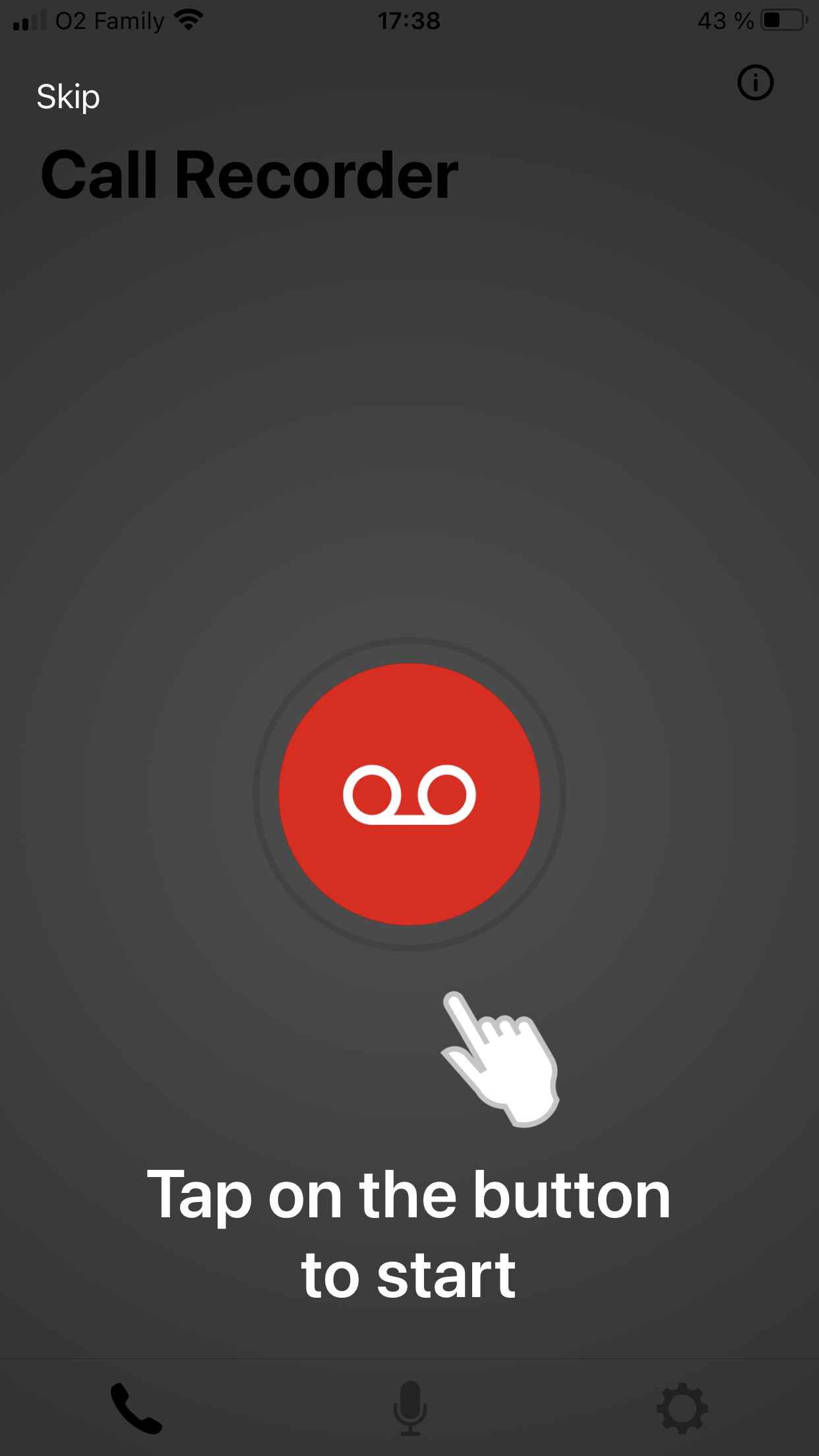
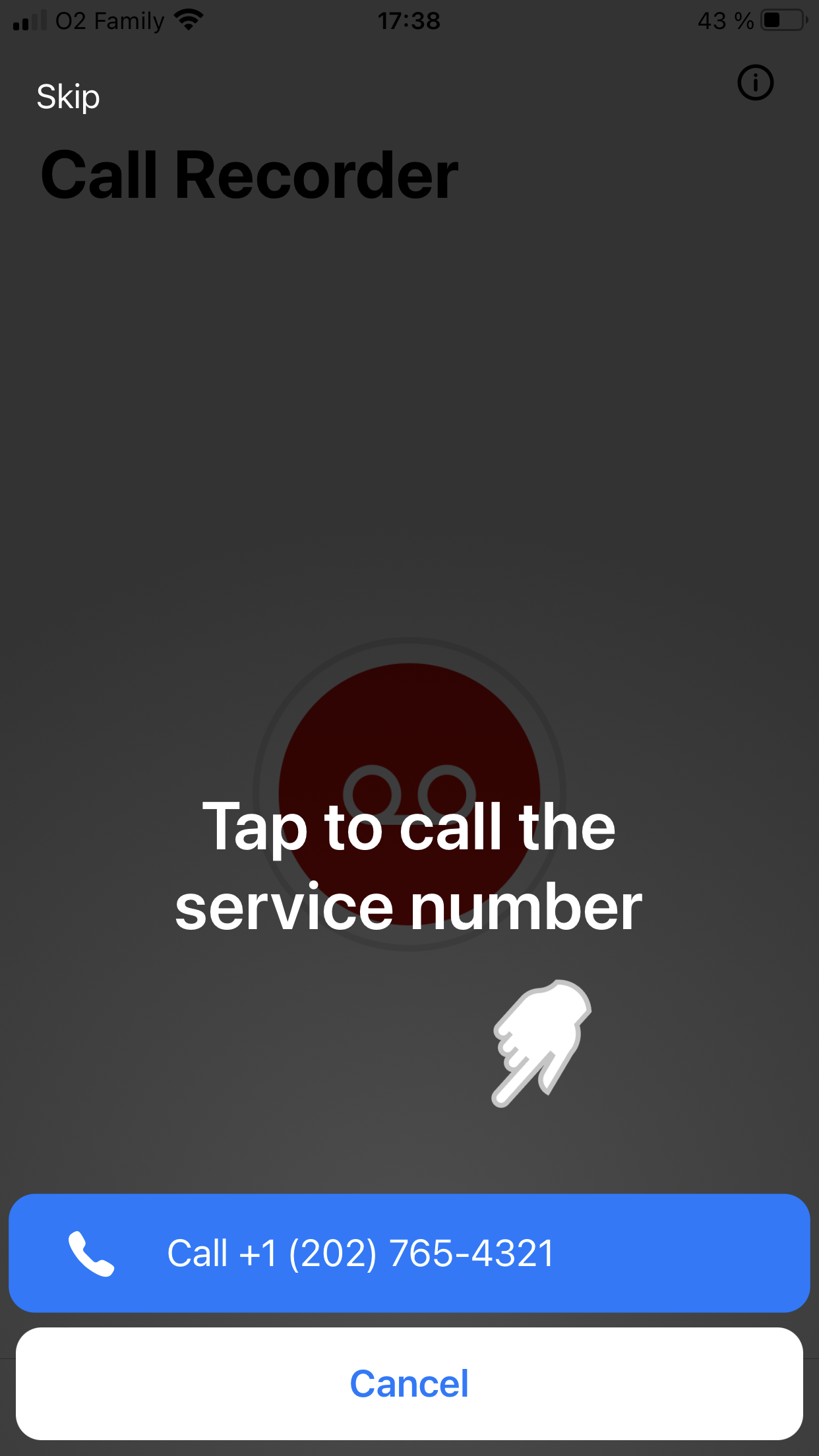
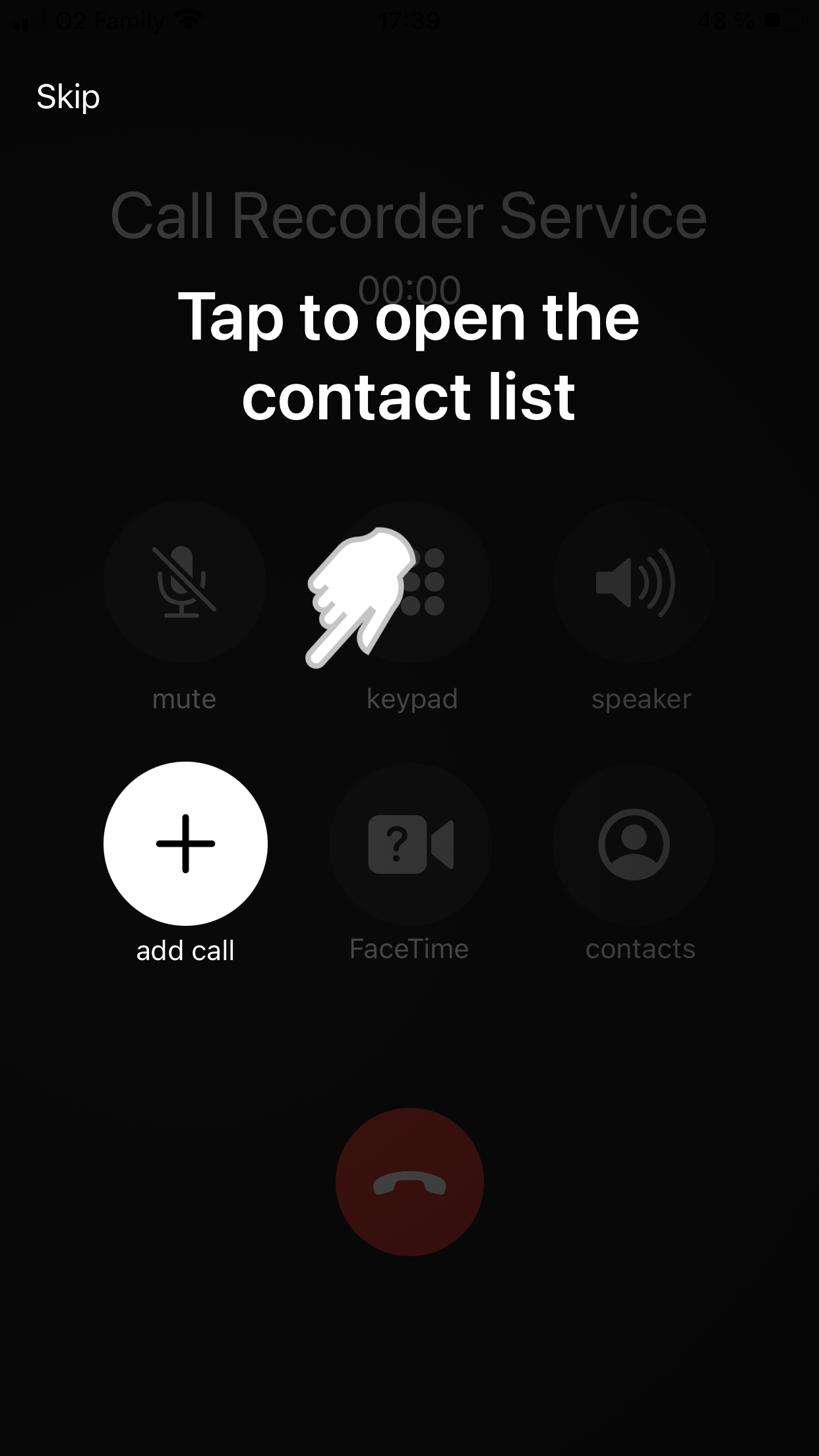
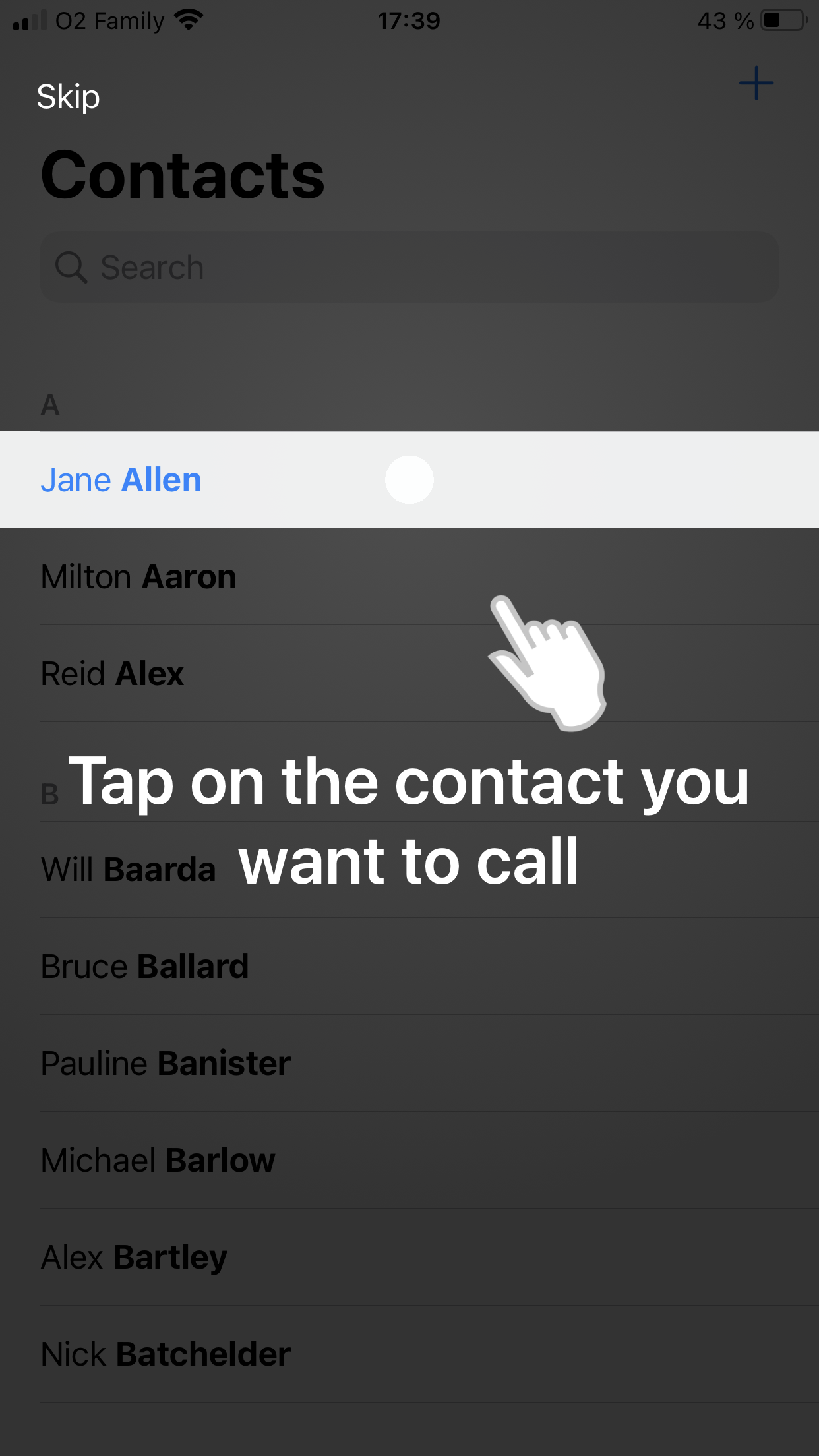
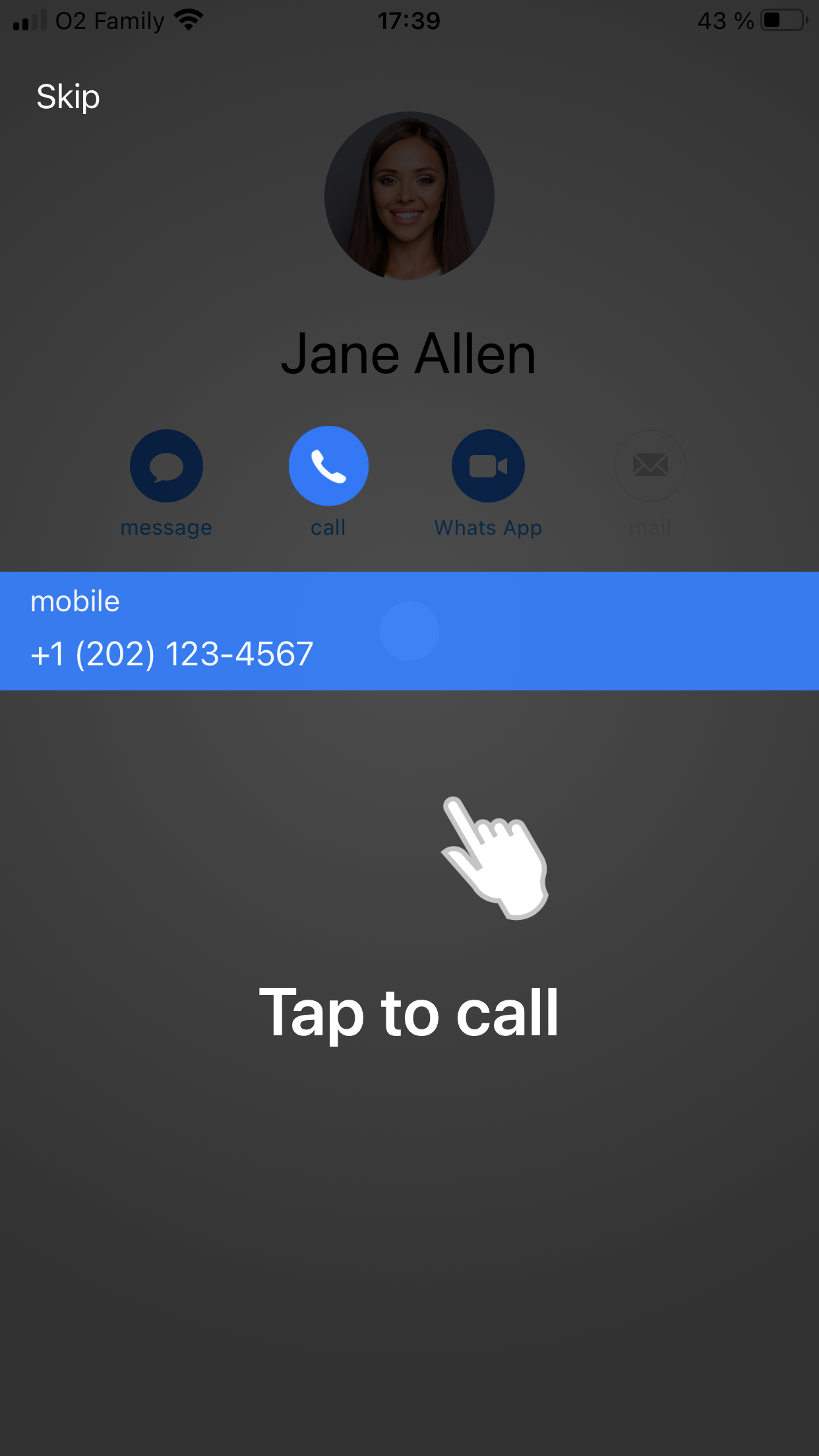
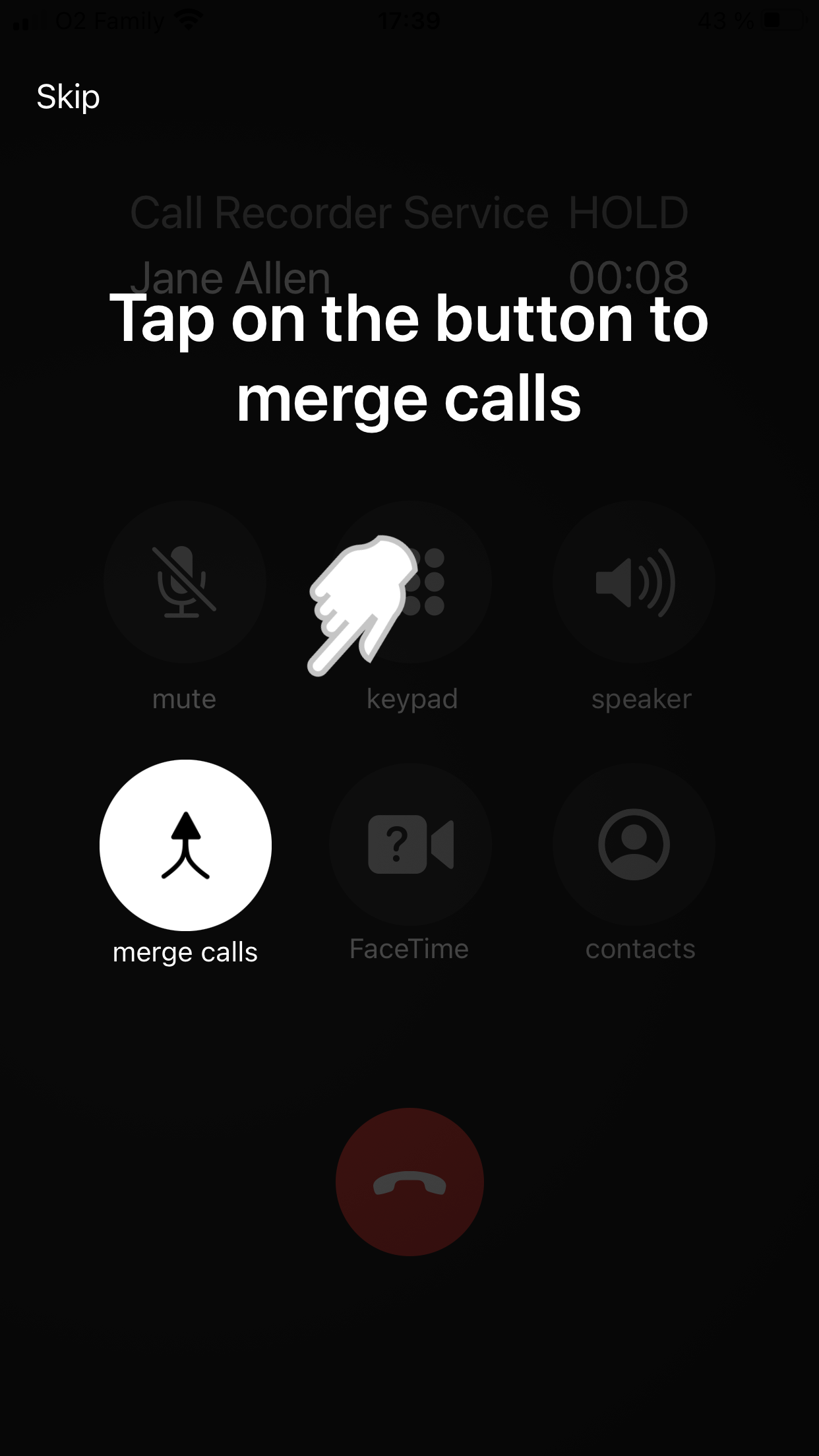
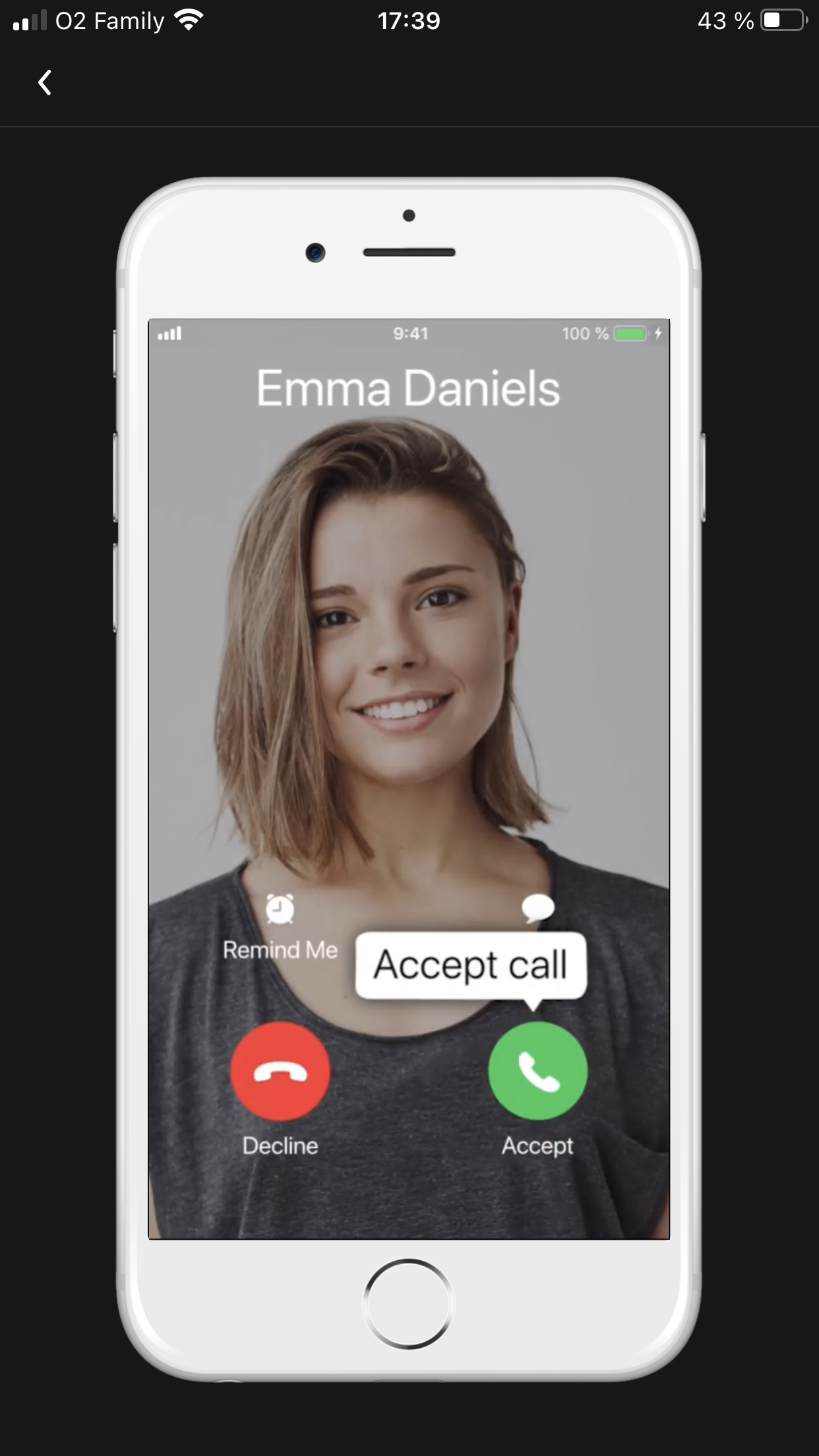
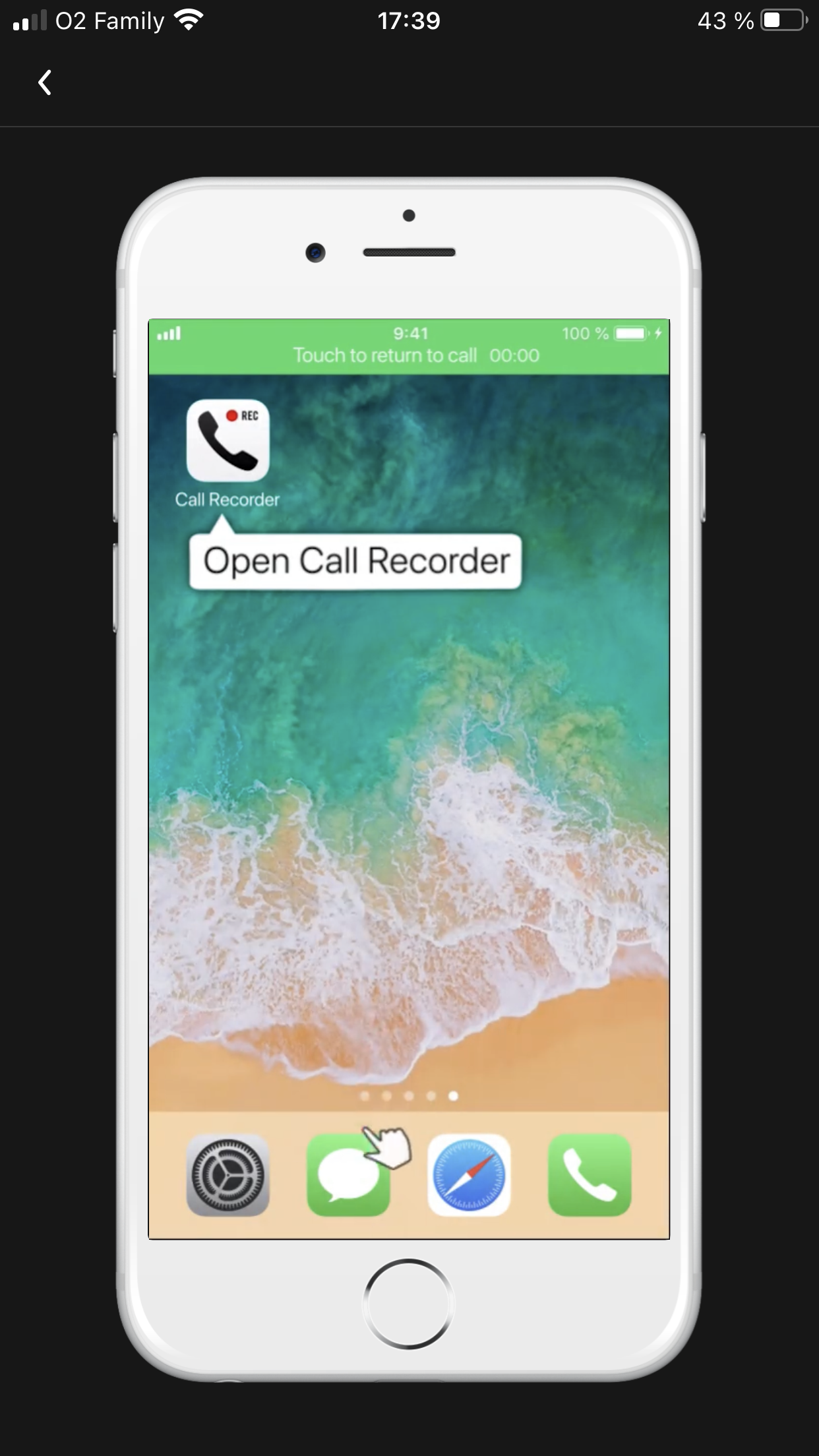
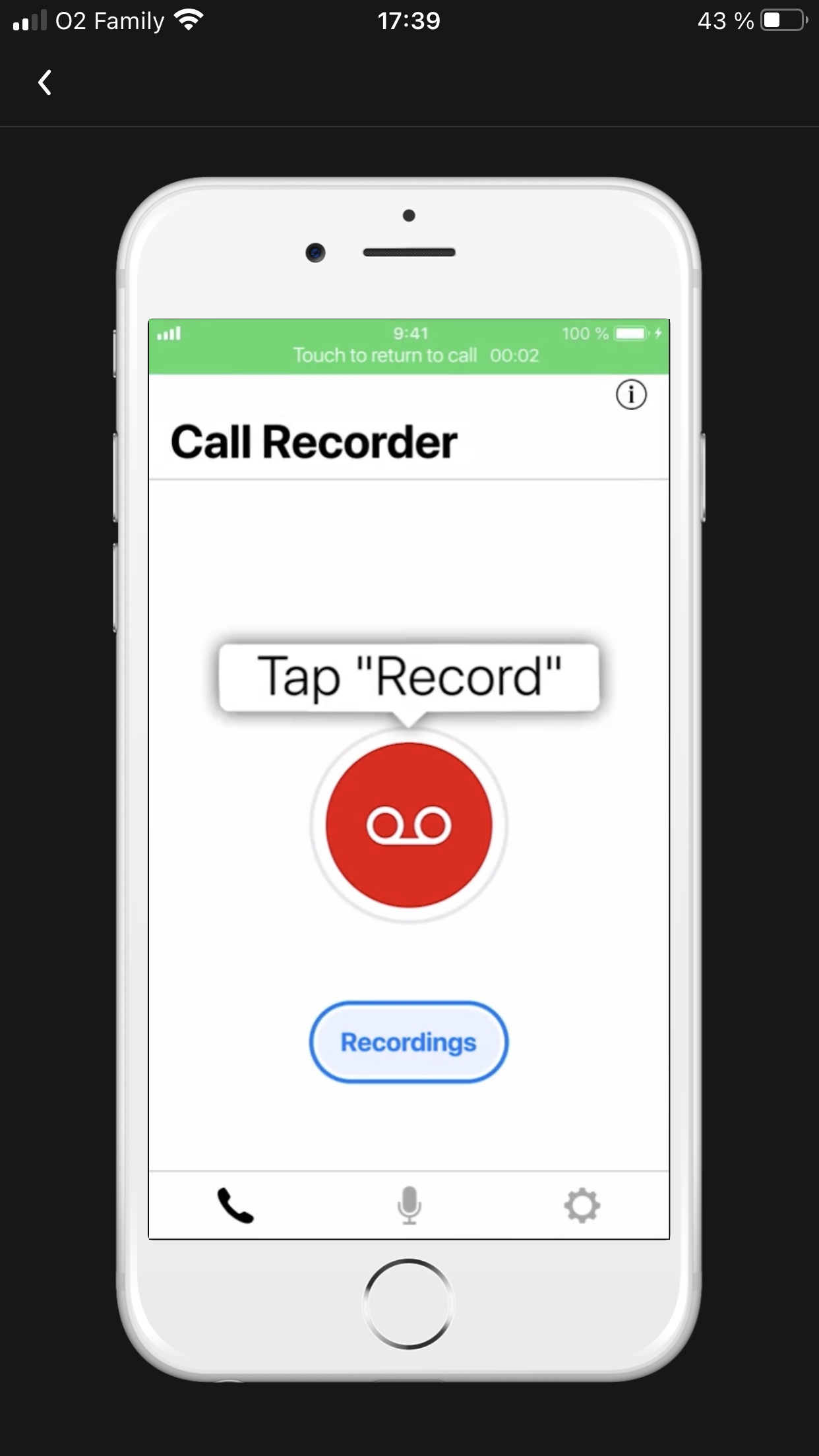
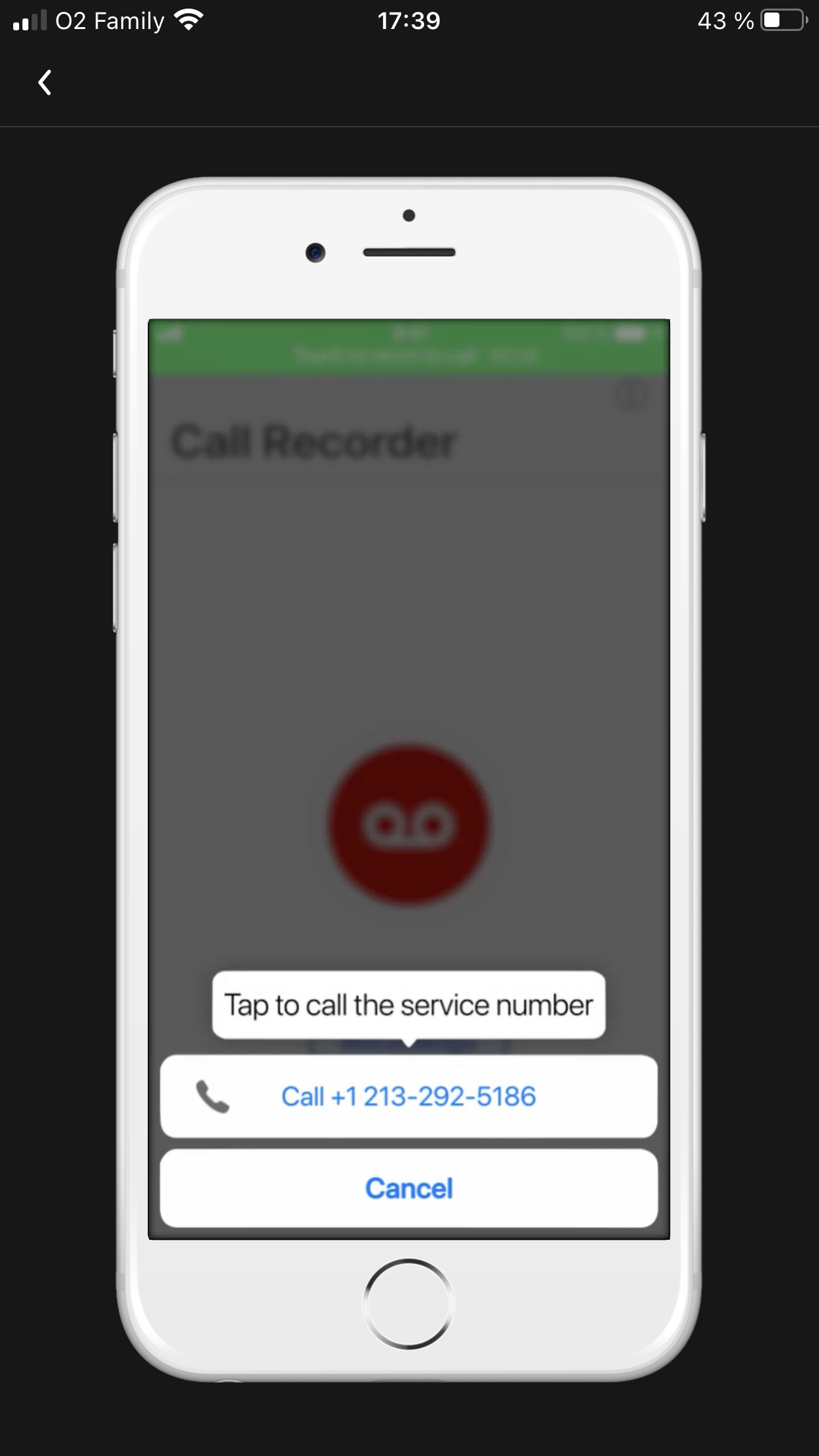
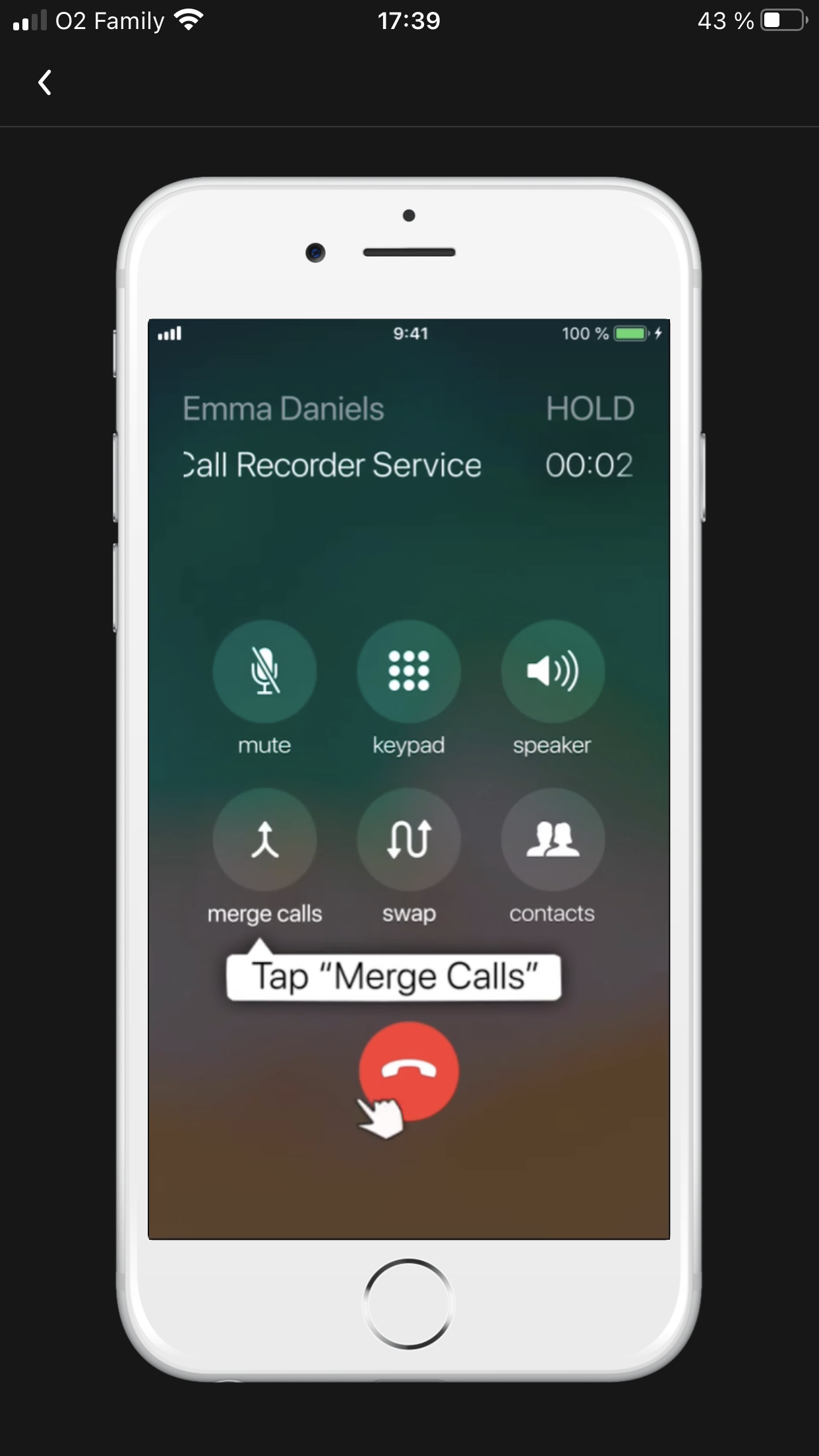
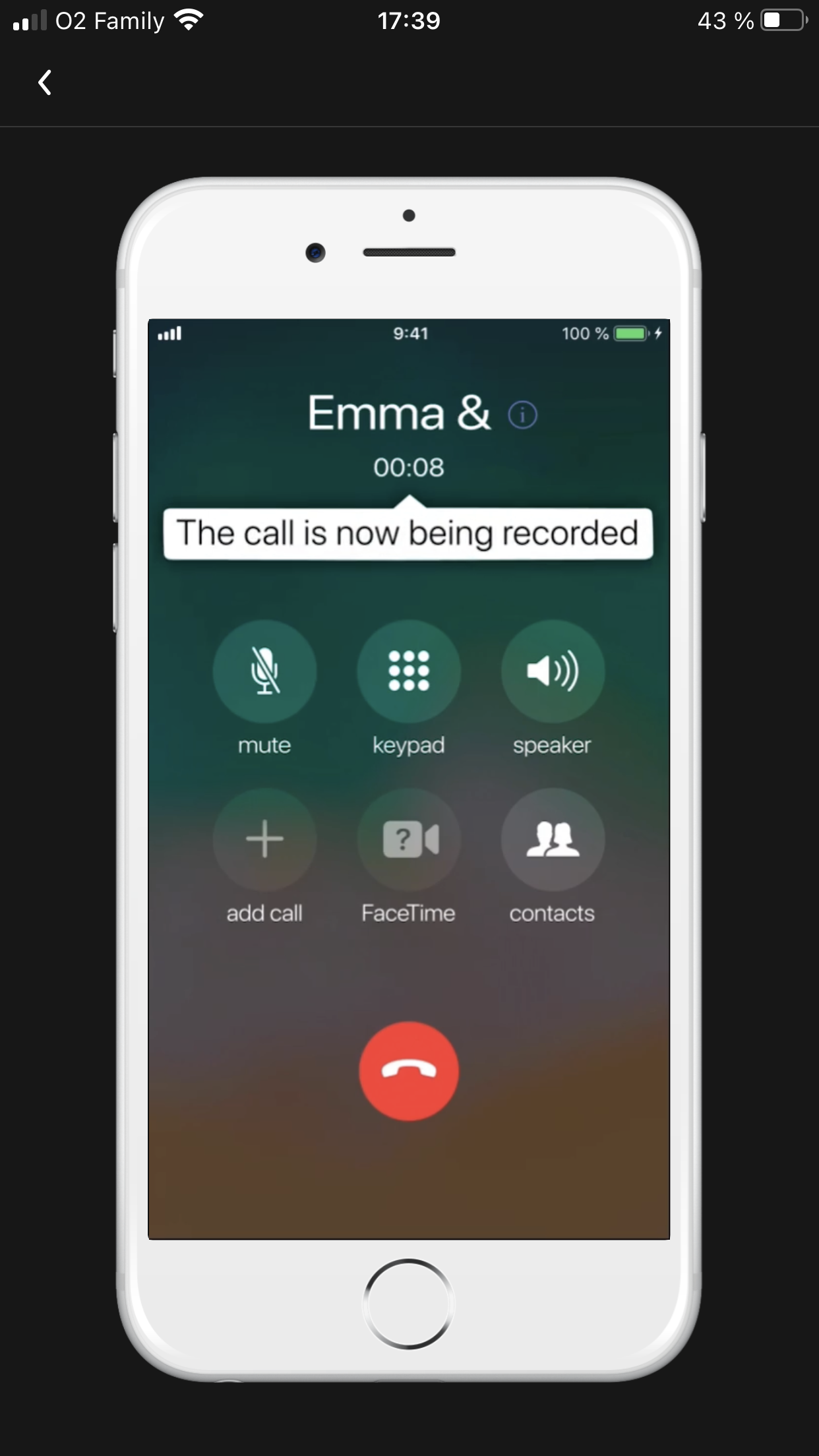
Snáď všetky takéto aplikácie fungujú na tom princípe, že vediete konferenčný hovor s druhou stranou a tiež s asistovaným hovorom, ktorý túto nahrávku zaznamenáva. Nejde teda o strohé spojenie vás a druhej strany. Postup nahrávania hovoru, a to ako z pohľadu otvárateľa, tak aj volaného, má pekne znázornený aplikácia RecMyCalls. Z tej pochádzajú aj nasledujúce screenshoty.
Ako nahrávať odchádzajúce hovory
V prípade, že chcete nahrávať vami začatý hovor, je situácia pohodlnejšia a menej hektická. Stačí si zapnúť aplikáciu na nahrávanie a vytočiť asistovaný hovor. Potom už len kliknete na Pridať hovor, vyberiete z kontaktov osobu, ktorú vytočíte, a po prijatí hovoru v prostredí telefonátu kliknete na tlačidlo Konferencia. Odvtedy je hovor s kontaktom nahrávaný. Druhá strana sa o účasti v konferencii nedozvie.
Ako nahrávať prichádzajúce hovory
Pri prichádzajúcich hovoroch je situácia o niečo komplikovanejšia, pretože po zdvihnutí hovoru musíte vykonať, ideálne čo najrýchlejšie, niekoľko akcií. Po prijatí hovoru sa tlačidlom Home alebo gestom presuniete na hlavnú plochu telefónu, zapnete aplikáciu pre nahrávanie, kliknete na symbol pre štart nahrávania, čo vyvolá ponuku zavolania na asistované číslo. To vytočíte, medzitým sa hovor s druhou stranou na chvíľu pridrží a nakoniec opäť použijete tlačidlo Konferencia. Odteraz je hovor nahrávaný.
Čo je dobré vedieť o nahrávaní hovorov
- V rámci vytáčania asistovaného hovoru platíte aj za tento hovor. Celkom totiž v danej chvíli voláte na 2 telefónne čísla.
- Nech už hovor nahrávate akokoľvek, nezabudnite sa o tom druhej strane hneď na úvod konverzácie zmieniť. Tiež upozornite na možné použitie a uchovanie záznamu.
- Aplikácie v sebe často majú aj zabudovaný diktafón.
- Pokiaľ už nemáte o službu záujem, jednoducho ju zrušíte kliknutím na svoj Apple ID účet v nastavení iPhonu. Tu vyberte konkrétne predplatné a zrušte automatickú obnovu.
Nahrané hovory zostávajú väčšinou uložené na serveroch danej služby. Podľa mnohých typov poplatkov a predplatných danej aplikácie môžete ukladať rôzne dlhé záznamy a využívať ďalšie možnosti. Medzi tie patrí napríklad možnosť automatického prepisu hovorov (nie vždy s podporou slovenského jazyka), zdieľanie hovorov, ich ukladanie na vlastné cloudové služby typu Dropbox, editácia nahrávok a. i.
- iPhone 13 Pro (RECENZIA): brilantné parametre zabalené v kovovom tele
- iPhone 13 (RECENZIA): revolučný nie je, prináša ale vydarené vylepšenia
- iPhone SE 2022 (RECENZIA): nestavia na inováciách, stále však má svoje kúzlo
- iPhone 13 mini (PREVIEW): kompaktný iPhone bez ústupkov
- Apple AirTag (RECENZIA): malý gadget, ktorý ľahko nájde, čo treba
- Apple predstavil najvýkonnejší iPad Air vôbec. Jeho jadrom je čip M1
- iPhone 1 priniesol v roku 2007 revolúciu a zmenil mobilný trh
- Ako urobiť printscreen (screenshot) obrazovky?
- iOS 15: Aké zmeny prináša najnovší Apple systém?
- iPhone história: Ako šiel čas s legendárnym telefónom?
- Najlepšie mobilné telefóny 2022 (AKTUALIZOVANÉ)
- Najlepšie fotomobily 2022 (AKTUALIZOVANÉ)
- Najvýkonnejšie mobilné telefóny 2022 (AKTUALIZOVANÉ)
- Ďalšie články v kategórii Mobily
Ako vidíte, aj na uzavretom operačnom systéme iOS s podporou iba overených aplikácií je možné nahrávať si nielen obrazovku, ale zaznamenať aj telefónny hovor. V jeho prípade to bude vyžadovať viac úsilia a zrejme aj nejakú tú útratu peňazí, ale ak je pre vás táto funkcia dôležitá, obhájite si ju.