
Ako upgradovať disky?
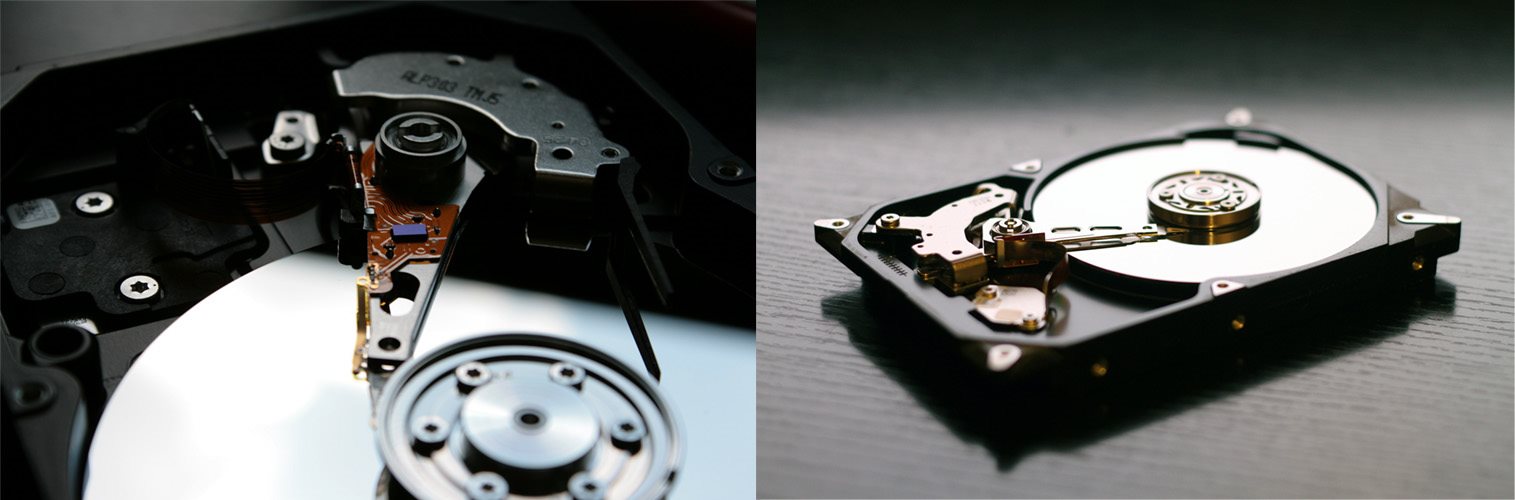
Ak v počítači existuje jeden komponent, ktorý zaujíma všetkých od hardvérových staviteľov až po babičky, je to určite pevný disk a predovšetkým jeho kapacita. Pri výmene pevného disku je však nutné dodržať niektoré pravidlá, najmä nesmiete zabudnúť starostlivo zazálohovať všetky dôležité dáta. Michal Rybka pre vás pripravil prehľad všetkých dôležitých krokov.
Ako upgradovať disky? – OBSAH
- Zálohujte, než začnete meniť disk
- Výmena druhého disku (nesystémového) v PC
- Výmena disku s operačným systémom
- Čistá inštalácia je voľba profíkov
Zálohujte, než začnete meniť disk
Výmena úložiska za väčšie vyzerá ako úplná trivialita, ale v skutočnosti ide o celkom rizikový proces, pokiaľ nezálohujete. Takže pokiaľ iba nepridávate ďalší disk, rozhodne zálohujte!
i
Chcete vdýchnuť nový život staršiemu počítaču alebo ľahko vylepšiť novo vybraný kus? Práve na tieto účely Alza spustila dve nové služby dostupné v Českej republike, na Slovensku aj v Maďarsku. Ide o Upgrade PC/NTB a Pozáručný Upgrade Alza PC.
Väčšina používateľov si zaobstará počítač s jediným úložiskom, na ktorom je operačný systém so všetkými updatmi, aktivačnými informáciami, nainštalovanými programami a všetkými používateľskými dátami. To je celkom nebezpečná koncentrácia cenných dát na jednom jedinom úložisku – aj zálohovacie služby, ako je Windows File History, upozorňujú na to, že by ste mali zálohovať na iné úložisko – už len preto, že zálohovanie z primárneho úložiska na to isté úložisko iba zvyšuje jeho záťaž, a teda aj riziko kolapsu.
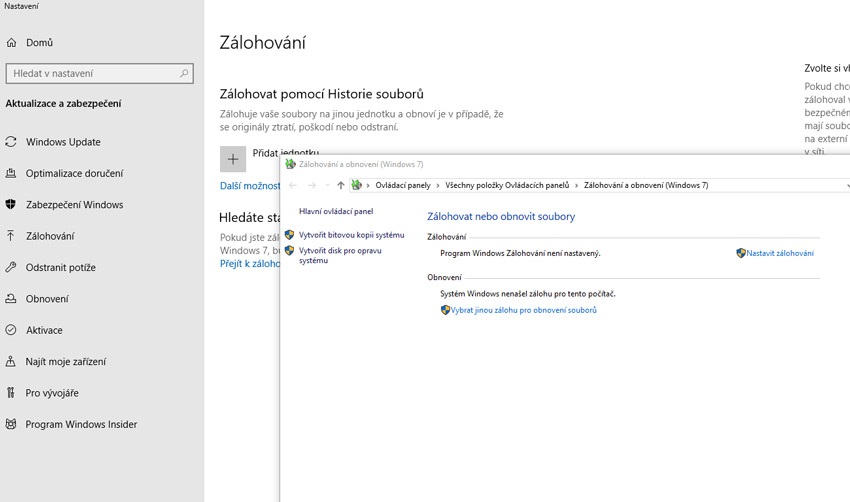
Pred každou manipuláciou s počítačom si preto dajte pozor, či sú vaše zálohy aktuálne – a ak nie a nezálohujete pravidelne, zálohujte minimálne cenné dáta, a to aspoň teraz.
Väčšina dát sa automaticky ukladá do profilu používateľa, ktorý sa nachádza v adresári Users (Používatelia) – a každý používateľ tam má svoje adresáre obsahujúce jeho dokumenty, fotky, hudbu a podobne.
Kedysi si každá aplikácia ukladala dáta sama podľa seba, ale s príchodom zálohovacích programov je naopak veľmi výhodné, aby používateľské dáta ukladali výhradne do používateľských adresárov – aj bežné zálohovacie programy tak ľahko spoznajú, kde sú uložené cenné informácie, ktoré je potrebné zazálohovať. Programy je možné nainštalovať znova, napríklad z internetu – ale používateľské dáta nie! V okamihu, keď sú používateľské dáta zazálohované, je možné sa pustiť do upgradu.
Výmena druhého disku (nesystémového) v PC
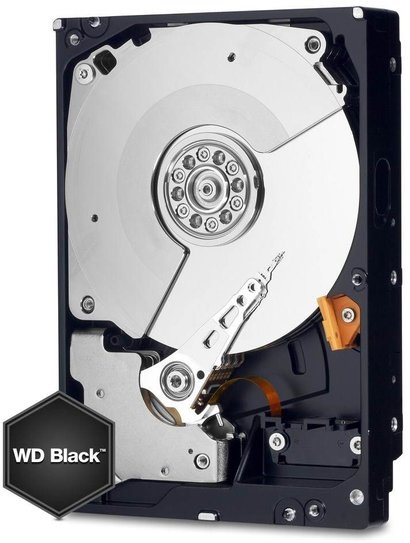
Spôsob upgradu sa líši podľa toho, či pridávate ďalšie disk, alebo nahrádzate nejaký z nesystémových diskov (ak ich máte viac) – alebo nahrádzate primárny disk za väčší primárny disk. Tá prvá operácia je jednoduchá, nový disk sa jednoducho primontuje na svoje miesto a pri ďalšom štarte Windows systém sám rozozná, že pribudol prázdny disk, a prevedie vás celým procesom formátovania a zaradenia disku do systému.
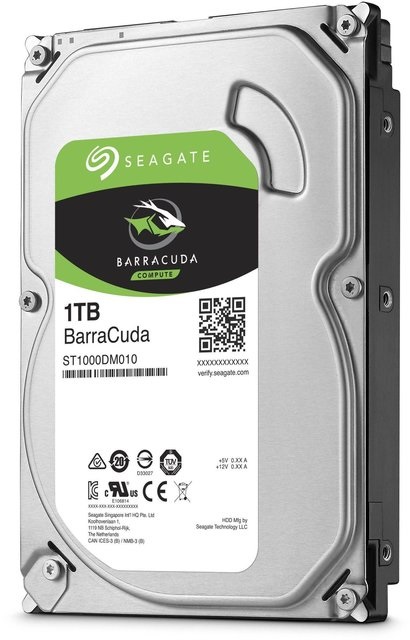
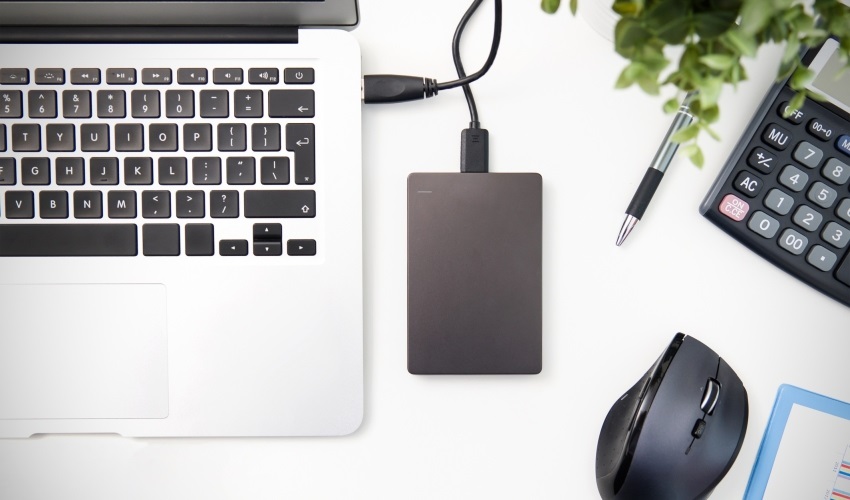
Pokiaľ meníte nesystémový disk za iný, je ideálne zaobstarať si box pre externý disk alebo aspoň základný adaptér, ktorý dovolí pripojiť SATA/M.2 disk na USB port. Najjednoduchšie je vybrať pôvodný disk, zasunúť ten nový, naštartovať počítač, nechať systém detegovať nový disk, inicializovať ho – a potom vložiť ten starý do boxu alebo pripojiť cez adaptér, zasunúť ho do USB portu počítača, rozoznať ho ako externý disk a prekopírovať dáta z toho starého na ten nový.
To môže, podľa rýchlosti diskov, ich pripojenia a tiež veľkosti prenášaných dát, zabrať niekoľko hodín až dní. Vo výsledku potom budete mať dáta na väčšom disku – a tiež externý disk, na ktorom si môžete nechať ich kópiu alebo ho naformátovať a použiť na iné účely: Disk navyše sa vždy hodí!
Výmena disku s operačným systémom
Najkomplikovanejším prípadom je výmena systémového disku. Tá sa dá urobiť tromi spôsobmi, najlepšie je použiť klonovaciu stanicu, do ktorej vložíte vymontovaný starý disk a tiež disk nový – a klonovacia stanica vám prenesie obsah z toho starého na ten nový.
i
Aplikácia EaseUS Partition Manager ponúkne perfektnú prácu s diskovými oddielmi.
Po ukončení klonovania sa nový disk namontuje do počítača, nabootujete. a zistíte, že vyzerá presne ako ten starý. Kde je ten očakávaný upgrade?! Ten musíte dokončiť pomocou programu, ktorý sa volá správca oddielov (partition manager) a ktorý bohužiaľ budete musieť stiahnuť z internetu, pretože nie je súčasťou Windows.
Partition manager spustíte – a on vám povie, že váš nový disk obsahuje nepriradené miesto a ponúkne vám možnosť buď vytvoriť na ňom ďalší logický disk (logický preto, že to je len nový oddiel, nie nový disk ako taký), alebo voľné miesto zlúčiť s primárnym oddielom. Druhá možnosť je správne – a voilà, máte väčší disk bez toho, aby ste preinštalovali Windows! Báť sa nemusíte, pretože originálny disk je stále zachovaný – a keby sa niečo zvrhlo, môžete sa vrátiť k tomu pôvodnému.
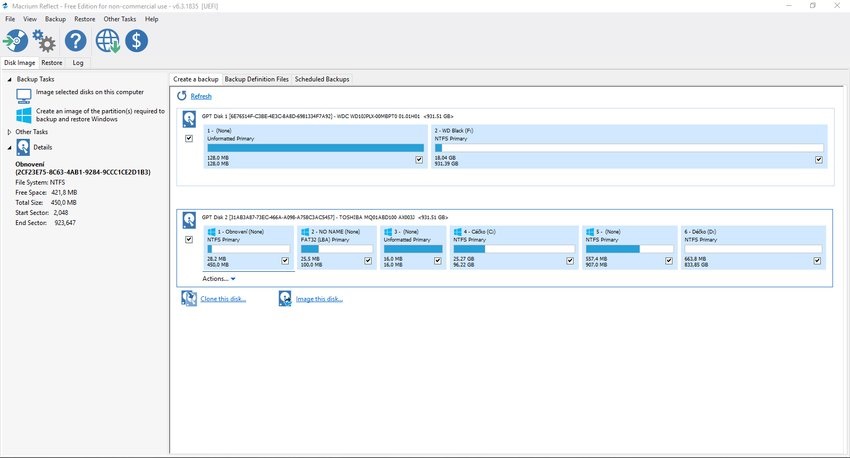
Druhou možnosťou je, že nemáte klonovaciu stanicu. V takom prípade vám stačí externý box, do ktorého vložíte nový disk, opäť si stiahnete klonovací softvér/partition manager (klonovanie a práca s oddielmi je obvykle súčasťou rovnakého softvéru) – a klonovanie vykonáte programom, kde obvykle nakoniec opäť priradíte voľné miesto primárnemu oddielu. Potom disky prehodíte – a zase máte upgradovaný primárny disk a v externom boxe originál, ktorý buď môžete zachovať, alebo naformátovať a použiť tak, ako sa vám páči.
Čistá inštalácia je voľba profíkov
Poslednou možnosťou je klasika, inštalácia načisto. Je najdlhšia a najpomalšia, ale zase na druhej strane budete mať systém nový a čistý. Pripravte si inštalačné médium Windows a jeho kľúč, vymontujte pôvodný disk, vložte ten nový, vložte inštalačné médium (obvykle USB kľúč) do počítača a nabootujte z neho. Potom vykonáte inštaláciu Windows, potom ich pripojíte na internet a necháte ich ťahať ďalšie a ďalšie a ďalšie updaty, než to konečne celé skončí.
Teraz nainštalujte programy, ktoré používate – a keď je to hotové, vložte starý disk do externého boxu a prekopírujte si svoje dáta. Táto možnosť je síce úmorná, ale ak ste roky a roky inštalovali a mazali programy, je to dosť možno lepšie a rýchlejšie ako inštaláciu Windows čistiť.
Možno sa spýtate, prečo jednoducho disk nevymeniť a Windows neobnoviť. Problém nastáva v prípade, že vám dodávateľ počítača nedá vlastnú inštalačku a namiesto toho len vyhradí kus miesta na disku pre obnovenie Windows. V takom prípade vám nezostane nič iné pred tým, než sa do dobrodružstva s výmenou pustíte, než vytvoriť vo Windows bootovateľnú inštalačku.
Bootovateľný USB flash disk si totiž jednoducho vytvoríte pomocou aplikácie Media Creation Tool, ktorá je dostupná priamo na internetovej stránke Microsoftu. V niekoľkých krokoch sa ním dá vytvoriť ISO súbor, DVD disk alebo USB flash disk, z ktorého je možné nový systém nainštalovať. Softvér nepracuje s obrazmi ISO, všetky potrebné dáta si sťahuje z internetu, preto bude vytvorené médium v aktuálnej verzii vrátane všetkých bezpečnostných aktualizácií.
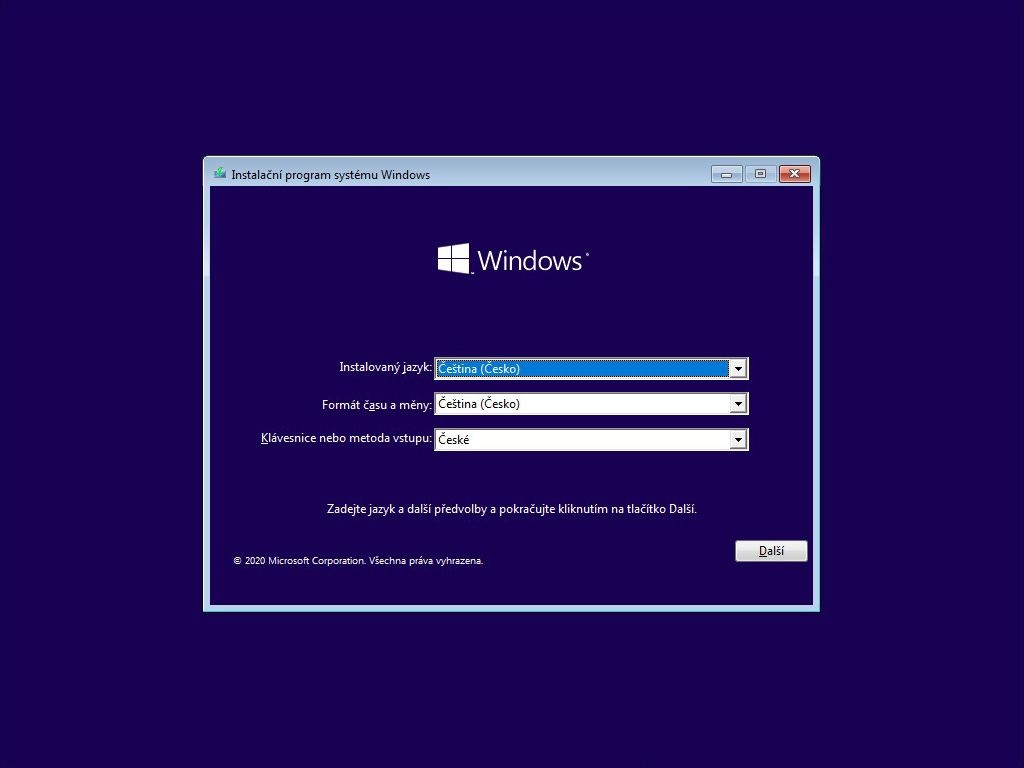
S vytvoreným bootovacím médiom sa potom môžete pustiť do výmeny vášho primárneho disku. Pokiaľ vám výrobca dodal počítač s možnosťou obnovenia, má disk zrejme zložitejšiu štruktúru a tam naozaj, naozaj odporúčame vykonať klonovanie pôvodného disku.
Mnoho počítačov má jeden disk, ktorý je delený do celého radu oddielov, typicky systémový oddiel – oddiely pre obnovenie – dátový oddiel. Klonovací softvér vytvorí perfektný duplikát – a na konci procesu môžete voľné miesto prideliť poslednému oddielu, ktorý býva práve dátový. Máte o niečo nižšiu kontrolu nad správou disku, ale v praxi to nevadí – a proces klonovania prebieha väčšinou automaticky, takže pri tom nemusíte strácať čas.
- Operačné pamäte DDR4 vs. DDR5 v PC hrách (TESTY VÝKONU)
- Intel i7-13700KF (RECENZIA A TESTY)
- Čo je Overclocking? Výkon zadarmo aj extrémny šport
- Čaká nás revolúcia? NVIDIA RTX 5000 sľubuje dvojnásobný výkon a nové technológie
- Windows 11: (Veľký) krok vpred?
- Ako nainštalovať Windows 11? (NÁVOD)
- Ďalšie články na Alza.sk
Pokiaľ vám dochádza miesto na disku, bude vhodné zaobstarať nový, kapacitne oveľa väčší. Pokiaľ si na upgrade disku vo svojom zariadení neveríte, na ktorejkoľvek Alza predajni vám radi poradíme a všetko zariadime za vás.

Michal Rybka
Michal Rybka je publicista a nadšenec s 20 rokmi skúseností v IT a gamingu. Je kurátorom AlzaMuzea a YouTube kanála AlzaTech. Napísal niekoľko fantasy a sci-fi poviedok, ktoré vyšli v knižnej podobe, a pravidelne pokrýva piatkový obsah na internetovom magazíne PCTuning.