
Zálohovanie dát (NÁVOD)
Strata dát je vážny problém, či už ide o fotky z dovolenky alebo svadby, videá alebo o vašu pracovnú zložku a ďalšie dôležité dokumenty. Môže byť spôsobená chybami v elektrorozvodnej sieti, zlyhaním počítača, ale aj škodlivým softvérom. Hoci môžete rade vecí predísť, napríklad pomocou UPS zdrojov alebo vhodným antivírusovým programom, vždy je dobré svoje dáta zálohovať.
Zálohovanie dát – OBSAH
- Zálohovanie dát – tipy a triky
- Kam zálohovať dáta?
- Komprimácia súborov je vhodná na manuálne zálohovanie
- Programy na automatické zálohovanie
- Ako na bitovú zálohu celého systému?
Zálohovanie dát – tipy a triky
Ako efektívne zálohovať dáta? Mrknite na pár užitočných tipov a trikov.
- Začnite zálohovať svoje dáta skôr, než bude neskoro.
- Dôležité dáta majte v 3 kópiách, pričom jedna by mala byť uložená mimo vašu domácnosť, napríklad na cloudovom úložisku.
- Zálohovanie by malo prebiehať úplne automaticky a pravidelne.
- Využívajte pokojne aj bezplatný softvér, ktorý väčšinou ponúka výrobca používaného disku.
- Pri fotografiách nespoliehajte len na služby typu Facebook alebo Instagram. Typicky totiž ukladajú fotografie v relatívne nízkej kvalite.
Typy zálohovania – automatické vs manuálne
Je lepšie manuálne, alebo automatické zálohovanie dát? Jednoznačná odpoveď neexistuje.
- Manuálne kopírovanie – najjednoduchší spôsob, ktorý má však veľa úskalí. Predovšetkým na neho musíte myslieť a vykonávať zálohovanie v pravidelných intervaloch.
- Automatické – odporúčaný spôsob na zálohovanie. Väčšinou pomocou plánovača nastavíte čas zálohovania (napríklad každý deň o 12:00 hod) a potom sa už nemusíte o nič starať. Možno využiť buď vstavané nástroje vo Windows, bezplatné programy (napríklad od výrobcu používaného disku) alebo platený zálohovací softvér.
Kam zálohovať dáta?
Výber správneho typu lokácie na zálohovanie je kľúčovou záležitosťou. Odporúčame nespoliehať sa len na jeden typ, ale využívať viac možností súčasne. Ideálne, teda okrem zálohovania na USB disk, by ste mali mať svoje dáta uložené napríklad na cloudovom úložisku OneDrive spoločnosti Microsoft. Ten je už neoddeliteľnou súčasťou operačného systému Windows 10 a bezplatne vám ponúka 5 GB diskový priestor.
Ochrana dôležitých dát proti napadnutiu šifrovacím softvérom je pomerne zložitá disciplína. Inteligentný záškodnícky softvér typu WannaCry totiž šifruje všetky dáta, ktoré nájde. Teda aj tie na záložnom úložisku alebo na cloude. Ochrana spočíva v automatickej aktualizácii bezpečnostných záplat systému Windows a rozhodne odporúčame aj inštaláciu spoľahlivého antivírusu. Disk so záložnými súbormi by potom tiež nemal byť neustále pripojený k PC.
Zálohovanie dát na CD/DVD
Predtým sa dáta zálohovali na CD alebo DVD. Kvôli zvyšujúcim sa nárokom na kapacitu médií už často CD ani DVD nestačia. Dokážu totiž poskytnúť len zálohu pre dáta do veľkosti približne 4,7 GB alebo 8,5 GB. Od tejto možnosti zálohovania sa teda pomaly ustupuje. Pálčivým problémom je tiež pomerne nízka životnosť samotného média. Tú ešte navyše znižuje napríklad vlhké prostredie, vysoké teploty, prach, dym aj slnečné žiarenie. Pokiaľ ale zvolíte tento spôsob zálohy, budete dbať na šetrné zaobchádzanie s médiom a uschováte ho mimo dosahu nepriaznivých vplyvov, vydrží vám niekoľko rokov.
- Jednoduché používanie
- Lacné riešenie
- Väčšinou nedostatočná kapacita
- Moderné PC a notebooky už mechaniku nemajú
Zálohovanie dát na externé pevné disky
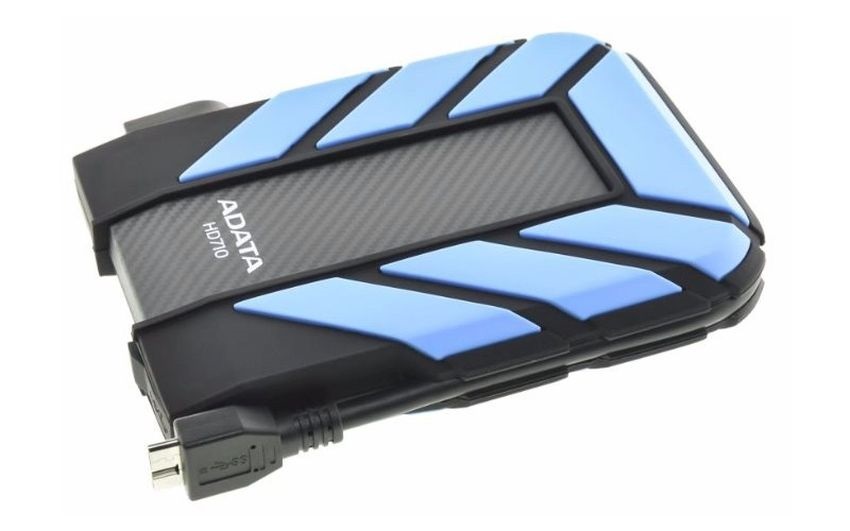
Zrejme najlepším riešením v pomere cena/kapacita je zaobstaranie externého pevného disku, ktorý je dostupný v mnohých farebných a kapacitných variantoch. Ide o vysoko spoľahlivé zariadenie a samotné kopírovanie dát prebieha vysokou rýchlosťou, teda ak máte k dispozícii rýchle USB 3.2 Gen 1 rozhranie. Pre firmy a domácnosti s viacerými počítačmi je vhodné zakúpenie NAS serveru, na ktorý je možné dáta zálohovať z akéhokoľvek zariadenia firemnej alebo domácej siete. Ako si správne vybrať externý pevný disk sme vám poradili v skoršom článku.
- Jednoduché používanie a široká kompatibilita
- Na výber mnoho variantov
- Nízke prenosové rýchlosti pri využití staršieho štandardu USB 2.0
- Možnosť straty alebo fyzického poškodenia
Zálohovanie dát na USB flash disk
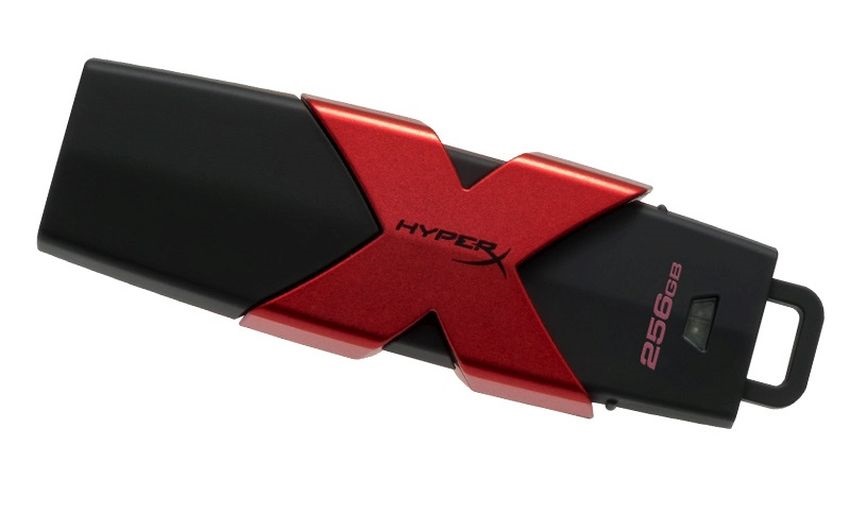
Záloha na bežne dostupný USB flash disk je rýchla, ale vzhľadom na rozmery zariadenia je tu väčšie riziko straty ako pri externých pevných diskov. Flash disky zoženiete v kapacitnom rozmedzí od 4 GB do 2 TB. Niektoré varianty sú dostatočne odolné voči vonkajšiemu poškodeniu. Hodia sa skôr na zálohovanie dátovo malých súborov – textových dokumentov, prezentácií, tabuliek a menší počet fotografií. Určite však nepoužívajte flash disk napríklad na zálohovanie 4K videa.
- Jednoduché používanie
- Pri nižších kapacitách lacné riešenie
- Na výber mnoho variantov
- Vysoká možnosť straty
- Vzhľadom na nižšiu kapacitu sa nehodia na ukladanie videa
- Prakticky nulová možnosť záchrany dát pri poškodení
Zálohovanie dát na sieťový disk
Typicky ide o externý disk, ktorý sa nepripája pomocou USB portu, ale pomocou LAN konektoru rovno do dátovej zásuvky na stene alebo priamo do vášho domáceho routeru. Vo firemnom prostredí sa potom za sieťový disk považuje vyčlenený priestor priamo na súborovom serveri, ktorý je po prihlásení dostupný odkiaľkoľvek zo siete.
- Vysoké prenosové rýchlosti
- Dostupnosť z viacerých zariadení súčasne
- Kapacita v TB
- Vyššia finančná náročnosť
- Pripája sa výhradne sieťovým káblom priamo do LAN konektoru
- Nutné pravidelne kontrolovať stav vložených diskov
Zálohovanie dát na NAS (network access storage)
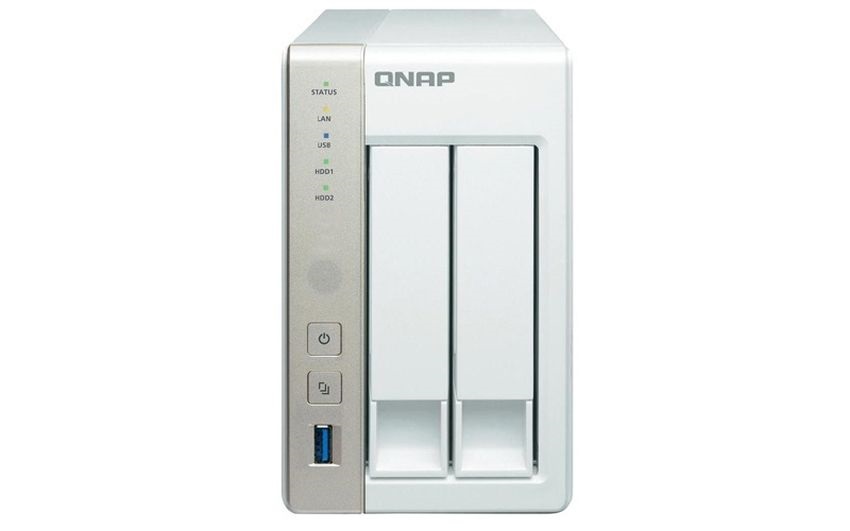
V rade ohľadov sa podobá sieťovému disku, ale ponúka celý rad možností navyše. Do najlacnejších inteligentných dátových úložísk (NAS) je možné vložiť iba jeden disk, ale z vlastnej skúsenosti môžeme odporučiť skôr NAS server s voľnou pozíciou na dva, alebo štyri pevné disky. Jedine tak možno vytvoriť úložisko s vysokou dostupnosťou a na veľký objem dát. Na vyššiu bezpečnosť sa odporúča používať viac diskov v RAID poli. Konkrétne ide o varianty RAID 1 (zrkadlenie) alebo RAID 5.
- Rad rozširujúcich funkcií (FTP server, media server, obrázkové galérie, Download server)
- Bezpečný prístup k dátam odkiaľkoľvek z internetu
- Možnosť napojenia na cloud
- Kapacita v TB
- Vyššia finančná náročnosť
- Na bezpečné nastavenie je dobré mať pokročilejšie IT znalosti
- Nutné počítať s priestorom na umiestnenie NAS servera
- Dôležité je pravidelne kontrolovať stav vložených diskov
Zálohovanie dát na cloudové úložisko
Svoje súbory môžete zálohovať aj na ľubovoľné internetové úložisko, ktoré je prístupné online. Medzi najpoužívanejšie patrí Google Drive, Microsoft OneDrive a Dropbox. Tu je možné zdarma nahrať 2 až 7 GB, s vyšším objemom dát sú potom služby spoplatnené. Výhodou je ľahká dostupnosť, či už sa k svojmu účtu pripojíte odkiaľkoľvek. Nevýhodou je potom riziko zneužitia účtu treťou osobou.
- Vaše dáta sú duplikované do niekoľkých miest po celom svete
- Prístup k dátam zo všetkých zariadení
- Kapacita v TB (po zaplatení)
- Závisia od rýchlosti a stability pripojenia k internetu
- Možnosť zneužitia identity a straty prístupu k dátam
- Zadarmo k dispozícii len cca 2 – 7 GB
Zálohovanie dát na pásku
Vo väčších firmách je pomerne rozšíreným spôsobom záloha na pásku. Dáta sa ukladajú pomocou špeciálnych páskových mechaník či zálohovacích knižníc. Tieto autoloudery sú vysokokapacitné a prepisovateľné. Dosahujú obrovské prenosové rýchlosti. Počítajte však s menšou dostupnosťou a vysokou finančnou náročnosťou.
- Riešenie určené skôr na firemné nasadenie
- Dlhá životnosť pások
- Vysoké obstarávacie náklady na hardvér
- Navzájom nekompatibilné technológie rôznych výrobcov
Komprimácia súborov je vhodná na manuálne zálohovanie
Na šetrenie miesta na danom záložnom médiu možno dáta skomprimovať do súborov s príponou ZIP, RAR a ďalšie. Všetkým vlastníkom operačného systému Windows je dostupná metóda ZIP priamo cez vstavaný nástroj.
- Ľavým tlačidlom myši označte priečinok alebo súbory, ktoré chcete zálohovať.
- Pri kliknutí pravým tlačidlom vyberte z ponuky možnosť „Odoslať“.
- Potom kliknite na „Komprimovaná zložka“ (metóda ZIP).
- Vedľa zdrojového umiestnenia sa objaví skomprimovaný súbor s rovnakým názvom ako zložka, ktorú ste sa rozhodli zálohovať.
Náročnejším používateľom s požiadavkou nastavenia hesla a stupňa kompresie poslúžia archivačné programy. Najznámejšími sú WinRAR a 7-zip.
WinRAR
Archivačný program WinRAR si získal priazeň miliónov ľudí po celom svete práve vďaka schopnosti rýchlo skomprimovať dáta na čo najmenšiu veľkosť. Program je používateľsky jednoduchý, intuitívny a prehľadný. Možno v ňom bezpečne zašifrovať súbor, rozdeliť archív do ľubovoľného počtu častí, priložiť digitálny podpis na identifikáciu autora a podobne. WinRAR podporuje aj viacprocesorové systémy. Je preložený do slovenčiny a nájdete ho aj voľne k stiahnutiu.
7-Zip
Ďalším programom na komprimovanie je 7-Zip. Tento softvér vytvára okrem iného archívy so svojou vlastnou koncovkou 7z, ktoré sú ďaleko účinnejšie ako samotná metóda ZIP zabudovaná v operačnom systéme Windows. 7-Zip dokáže dekomprimovať súbory so všetkými bežnými príponami a integruje sa s programom Windows Shell.
Programy na automatické zálohovanie
Súbory je dobré zálohovať priebežne, ak ale na túto povinnosť nechcete stále myslieť, odporúčame poobzerať sa po programe, ktorý na to bude myslieť za vás. Vo väčšine softvérov si možno nastaviť časový odklad medzi jednotlivými zálohami, ale dokonca aj synchronizáciu súborov medzi dvomi úložiskami.
SyncBack Freeware
Jedným z najobľúbenejších bezplatne dostupných softvérov na automatickú zálohu dát a synchronizáciu medzi niekoľkými ľubovoľnými zložkami je program SyncBack Freeware. Zaisťuje výmenu dát napríklad medzi dvomi PC, počítačom a serverom, ale aj synchronizáciu s externým záložným médiom (USB flash disk, SSD, HDD, CD, DVD, NAS atď.). V základnom režime je nastavenie plánovania úloh a pri rozšírení programu na úroveň Expert si môžete zvoliť rôzne filtre na vylúčenie záloh a simuláciu. Program podáva veľmi detailné informácie aj v českom jazyku.
FreeFileSync
Medzi bezplatné archivačné programy patrí tiež FreeFileSync. Okrem bežných funkcií ponúka tento softvér aj zálohovanie súborov zrkadlením zložiek a obojsmernú synchronizáciu. Rozdielom je skopírovanie nových a všetkých aktualizovaných súborov medzi obomi zdrojmi navzájom – skutočným aj záložným.
Acronis True Image
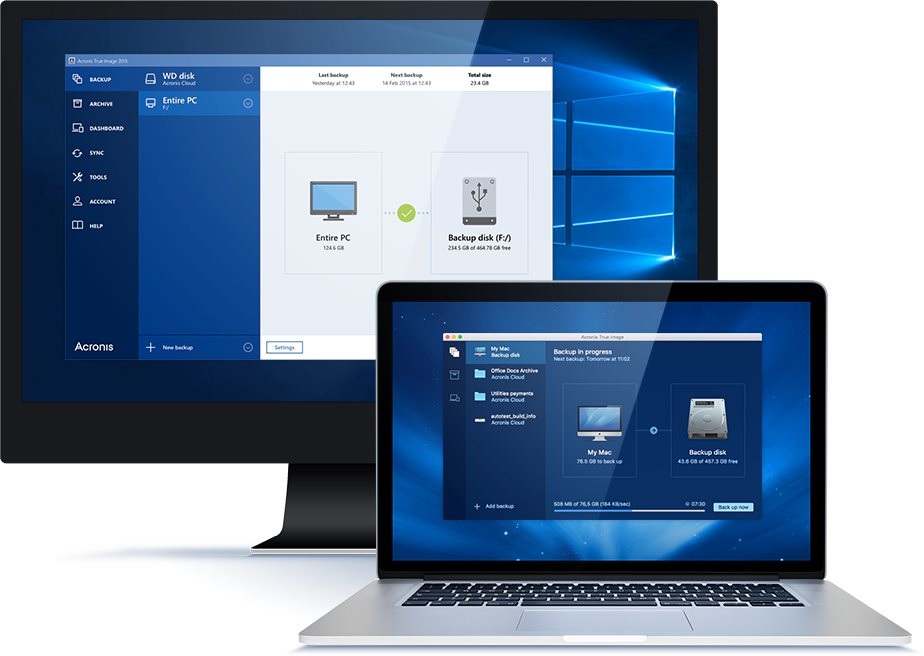
Platený, ale veľmi dobrý zálohovací softvér je Acronis True Image. Zakúpiť si ho môžete podľa svojich potrieb v jednej z troch verzií – na domáce použitie, zálohovanie servera aj na pracovné stanice v podnikovej sieti. Acronis True Image vám dáta skomprimuje a zálohuje automaticky na vami vybrané úložisko. Umožňuje tiež online zálohu na Acronis Cloud. Tento program je vyhlásený po celom svete pre svoje spoľahlivé zálohovanie kompletného obrazu PC. V prípade havárie disku potom obnovíte cez bootovací USB celý počítač počas niekoľkých minút.
Ako na bitovú zálohu Windows?
Pri reinštalácii operačného systému dôjde často k strate dát v počítači, vrátane ovládačov a aplikácií. Aby ste tomu zabránili, existujú programy, ktoré vám vytvoria zálohu celého systému. Pre majiteľov OS Windows 7, 8 alebo 10 je možné obnoviť obraz systému, táto funkcia je už bežnou súčasťou spomínaných operačných systémov. Nájdu sa ale používatelia, ktorí s ňou nie sú príliš spokojní, a preto sa uchyľujú k alternatívnemu riešeniu. Často využívajú na zálohu systému vyššie spomínaný program Acronis True Image alebo tiež Norton Ghost.
Návod na bitovú zálohu operačného systému Windows 10
- Pripojte k počítaču prázdny externý disk s dostatočnou kapacitou.
- Prejdite do Ovládacích panelov – Aktualizácia a zabezpečenie – Zálohovanie – Prejsť na zálohovanie a obnovenie.
- Dajte Vytvoriť bitovú kópiu systému a zo zoznamu vyberte pripojený externý disk.
- V závislosti od veľkosti dát a rýchlosti disku prebehne proces vytvorenia bitovej kópie. Môže trvať aj niekoľko desiatok minút.
- Po skončení zvoľte Vytvoriť disk na opravu systému – typicky CD/DVD alebo flash disk. Program vytvorí bootovací disk, s ktorým naštartujete režim obnovenia systému. V následnom dialógu budete vyzvaní na vyhľadanie bitovej kópie na externom disku.
Zálohovanie dát by malo patriť medzi kľúčové priority každého používateľa PC. Skutočnosť je však väčšinou iná a my dúfame, že náš článok vám dodal potrebné informácie. Je naozaj dôležité zabezpečiť pravidelné a predovšetkým automatické zálohovanie. Najmä pri fotografiách, dokumentoch a dôležitých poznámkach. Prípadne odporúčame zálohovať rovno celý operačný systém. V základe si vystačíte s 1 TB externým USB diskom, čo nie je žiadna veľká investícia.