
Nejde zvuk na PC alebo notebooku? Poradíme vám, ako to vyriešiť!
Zvuk na vašom notebooku alebo počítači prestal fungovať a vy neviete, čo s tým? Tento prehľadný návod vám pomôže identifikovať príčinu a ponúkne praktické riešenia pre systémy Windows aj macOS. Ako rýchlo a efektívne vrátiť zvuk späť?
Nejde zvuk na PC alebo notebooku? Poradíme vám, ako to vyriešiť! – OBSAH
- Úvod do problémov so zvukom
- Prvé kroky pri riešení problému
- Ako opraviť zvuk na zariadeniach s Windows
- Ako opraviť zvuk na macOS
Úvod do problémov so zvukom
Zvuk zohráva kľúčovú úlohu pri používaní notebooku alebo počítača – od sledovania videí cez počúvanie hudby až po videohovory. Problémy so zvukom môžu byť frustrujúce, najmä ak sa objavia v najmenej vhodnú chvíľu. Chýbajúci zvuk alebo poruchy môžu mať rôzne príčiny, od softvérových problémov po hardvérové poruchy.
Medzi najčastejšie problémy patrí úplne chýbajúci zvuk, nesprávne zariadenie nastavené ako predvolené alebo problémy so zvukom cez HDMI. V prípade niektorých používateľov môže byť problémom nekompatibilita s konkrétnou aplikáciou, zatiaľ čo iní môžu bojovať s nefunkčnými slúchadlami alebo reproduktormi. Bez ohľadu na príčinu existuje niekoľko základných krokov, ktoré môžete vyskúšať, než sa obrátite na odbornú pomoc.
Prvé kroky pri riešení problému
Než sa pustíte do pokročilejších riešení, je dobré začať kontrolou základných vecí, ktoré často problém vyriešia rýchlo a ľahko. Začnite kontrolou fyzického pripojenia – sú reproduktory alebo AUX správne zapojená? Ak používate zariadenie Bluetooth, overte, či sú spárované a nabité.
Ďalším krokom je skontrolovať hlasitosť a stlmenie. Na Windows aj macOS sa často stáva, že je zvuk omylom stlmený alebo nastavená príliš nízka hlasitosť. Na systémovom paneli vyhľadajte ikonu zvuku a skontrolujte, či je výstupné zariadenie správne nastavené – môže byť vybrané iné, napríklad HDMI, namiesto reproduktorov.
Ak žiadny z týchto krokov nepomôže, skúste zariadenie reštartovať. Jednoduchý reštart často odstráni drobné softvérové chyby, ktoré mohli spôsobiť, že zvuk nefunguje. Tento postup je rýchly, jednoduchý a mal by byť jedným z prvých krokov, ktoré vyskúšate.
Ako opraviť zvuk na zariadeniach s Windows
Pri zariadeniach s Windows je najčastejšou príčinou problémov nesprávne nastavené východiskové zariadenie alebo zastarané ovládače. Začnite tým, že kliknete pravým tlačidlom myši na ikonu zvuku na paneli úloh a zvolíte možnosť „Zvukové nastavenia“. Tu skontrolujte, či je vybrané správne výstupné zariadenie, a vykonajte test zvuku.
Ak zvuk stále nefunguje, Windows ponúka nástroj na diagnostiku zvukových problémov. Kliknite pravým tlačidlom myši na ikonu zvuku, zvoľte „Odstrániť problémy“ a postupujte podľa pokynov na obrazovke. Tento nástroj môže automaticky opraviť problémy, ako je vypnutý zvuk alebo chybná konfigurácia zariadenia.
Ďalšou možnosťou je aktualizácia ovládačov zvukovej karty. Otvorte „Správca zariadení“, vyhľadajte svoju zvukovú kartu v sekcii „Radiče zvuku, videa a hier“ a zvoľte možnosť „Aktualizovať ovládač“. Ak problém pretrváva, skúste ovládač odinštalovať a reštartovať počítač – Windows by mali ovládač automaticky preinštalovať.
- Kliknite na ikonu zvuku v pravom dolnom rohu a skontrolujte, či je zariadenie správne nastavené.
- Spustite „Odstrániť problémy“ kliknutím pravým tlačidlom na ikonu zvuku.
- V „Správcovi zariadení“ aktualizujte alebo preinštalujte ovládače zvukovej karty.
- Skontrolujte, či nie je zvuk presmerovaný cez HDMI alebo iné externé zariadenia.
- Reštartujte počítač.
Ako opraviť zvuk na macOS
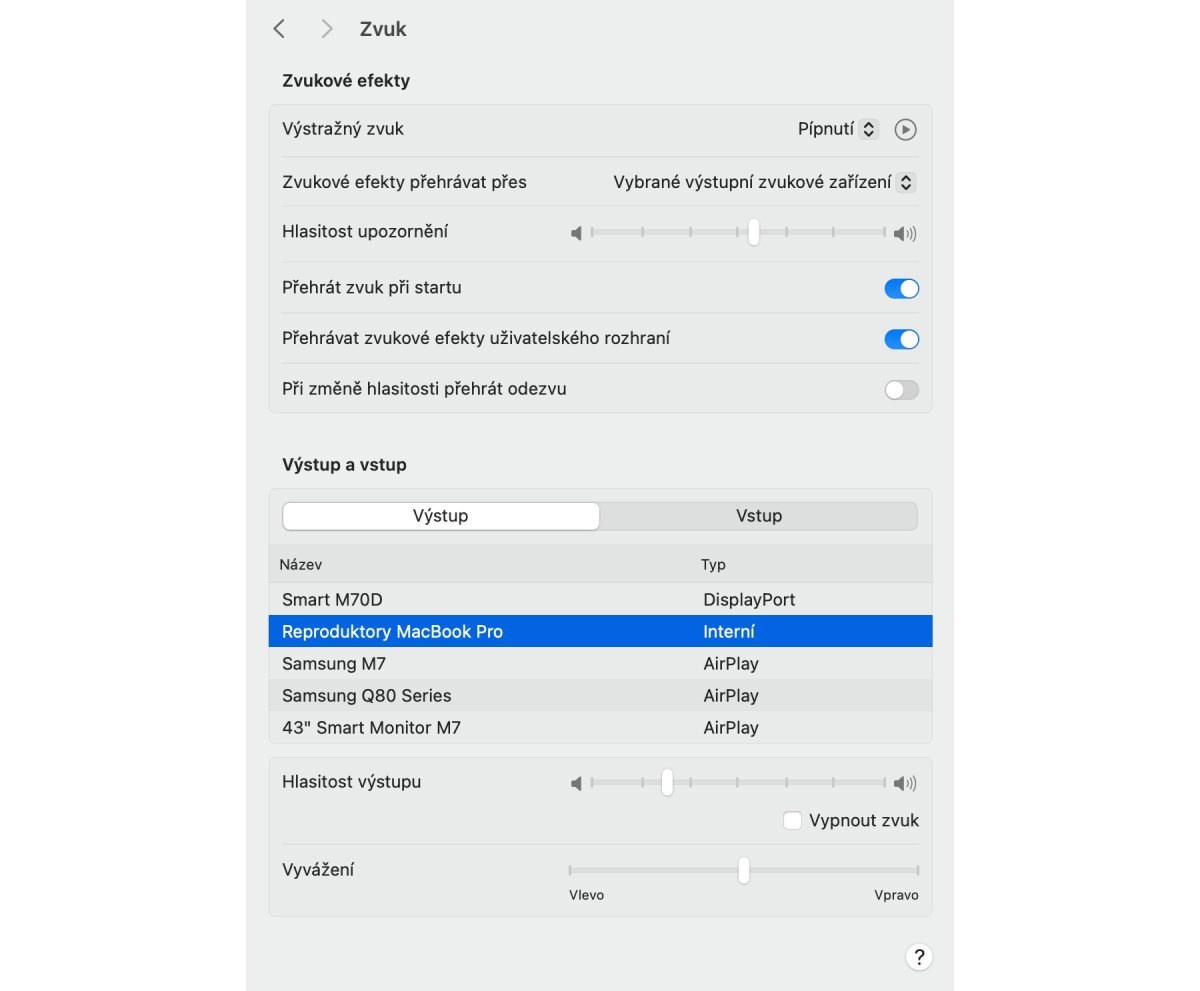
Na zariadeniach s macOS je postup pri riešení problémov so zvukom veľmi podobný. Začnite kliknutím na ikonické jabĺčko a vyberte „Nastavenie systému“ a prejdite na sekciu „Zvuk“. Uistite sa, že je správne nastavené výstupné zariadenie a hlasitosť nie je stlmená. V prípade potreby skúste spustiť zvukový test.
Mac ponúka aj diagnostický nástroj, ktorý môže pomôcť identifikovať a opraviť problémy so zvukom. Reštartujte Mac a počas spúšťania podržte kláves „D“, čím spustíte diagnostiku. Tento nástroj vykoná analýzu vášho systému a upozorní vás na prípadné hardvérové chyby.
Ak používate Bluetooth zariadenie, skontrolujte, či je správne spárované a v dosahu. Ak zvuk stále nefunguje, skúste zariadenie odpojiť a znova spárovať. V prípade pretrvávajúcich problémov môže byť potrebné aktualizovať macOS na najnovšiu verziu, ktorá obsahuje opravy chýb a zlepšenie kompatibility s hardvérom.
- Otvorte „Nastavenie systému“ a skontrolujte správne nastavenie výstupného zariadenia.
- Spustite diagnostiku zvuku stlačením klávesu „D“ pri štarte systému.
- Skontrolujte nastavenia Bluetooth a prípadne znova spárujte bezdrôtové zariadenia.
- Aktualizujte systém macOS na najnovšiu verziu.
- Ak nič nezaberie, skúste pripojiť iné slúchadlá alebo reproduktory na overenie hardvéru.
Zvuk na notebooku alebo počítači môže prestať fungovať z rôznych dôvodov, ale väčšinu problémov je možné ľahko vyriešiť pomocou niekoľkých základných krokov. Od kontroly nastavenia hlasitosti a východiskových zariadení až po aktualizáciu ovládačov alebo použitie diagnostických nástrojov. Náš článok vám ponúkol praktický postup na rýchlu nápravu. Pokiaľ problémy pretrvávajú aj po vyskúšaní všetkých riešení, môže byť na vine hardvérová porucha, ktorú je najlepšie zveriť odborníkom. S týmto prehľadom však budete mať istotu, že ste urobili maximum na obnovenie funkčného zvuku, a to ako na zariadeniach s Windows, tak na macOS. Či už riešite prácu, zábavu alebo videohovory, teraz už viete, ako zvuk vrátiť späť!