
Fotoaparát ako USB webkamera: Ako na to? (NÁVOD PRE VŠETKY ZNAČKY)
Skončili ste na home office, čaká vás hneď celý rad videohovorov a vy nemáte po ruke kvalitnú webkameru? Ešte nie je čas zúfať, môže vás totiž zachrániť fotoaparát. Či už ide o zrkadlovku, bezzrkadlovku alebo kompakt, stačí vám USB kábel a príslušný softvér. Zbavíte sa tým nutnosti kupovať webkameru, a navyše ešte získate video profesionálnej kvality. Je váš model fotoaparátu na toto použitie vhodný? A ako to celé sprevádzkovať? Či už doma máte Canon, Nikon, Sony, Fujifilm, Panasonic, Olympus, alebo aj GoPro, v tomto článku sa dozviete, čo potrebujete.
Fotoaparát ako USB webkamera – OBSAH
- Fotoaparát ako webkamera: princíp zapojenia a výhody
- Canon ako webkamera (NÁVOD): EOS Webcam Utility
- Nikon ako webkamera (NÁVOD): Nikon Webcam Utility
- Sony ako webkamera (NÁVOD): Imaging Edge Webcam
- Fujifilm ako webkamera (NÁVOD): FUJIFILM X Webcam
- Panasonic ako webkamera (NÁVOD): LUMIX Webcam
- Olympus ako webkamera (NÁVOD): OM-D Webcam
- GoPro ako webkamera (NÁVOD): GoPro Webcam Utility
- Fotoaparát ako webkamera: zvuk a tipy na záver
Fotoaparát ako webkamera: princíp zapojenia a výhody
Hneď na začiatku si ujasnime, že metódy uvedené v tomto článku nevyžadujú žiadne špeciálne vybavenie, ako sú napríklad nahrávacie karty. Všetko, čo potrebujete, je fotoaparát, kompatibilný USB kábel a príslušný softvér. Ako sa dočítate nižšie, všetci veľkí výrobcovia fotoaparátov majú na tento účel vyhradený špeciálny softvér, ktorého sprevádzkovanie nie je spravidla nijako ťažké – tiež vám ukážeme, ako na to. Výsledok bude taký, že počítač uvidí fotoaparát ako webkameru, takže ho budete môcť použiť so všetkými aplikáciami, ako sú Zoom, Microsoft Teams, Google Meet, Skype alebo napríklad Discord.

Použitie fotoaparátu namiesto webkamery má niekoľko výhod. Okrem samotnej možnosti používať fotoaparát pri videohovoroch oceníte aj vysokú kvalitu obrazu. Fotoaparáty schopné tejto funkcie natáčajú video, ktoré je výrazne kvalitnejšie, než aké vám poskytnú bežné webkamery. Obraz si navyše môžete rôzne prispôsobovať. Získate tak skvele profesionálne vyzerajúce video, ktoré bude reprezentatívne a závideniahodné pri komunikácii s kolegami aj pri obchodných rokovaniach.
Canon ako webkamera (NÁVOD): EOS Webcam Utility
Názov softvéru: EOS Webcam Utility
Softvér dostupný pre: Windows 10 a macOS
Odkaz na stiahnutie: canon.sk/cameras/eos-webcam-utility
Návod pre Canon
- Stiahnite si EOS Webcam Utility z oficiálnej stránky Canon (tu).
- Otvorte stiahnutý súbor .zip a spustite Setup.
- Prejdite sprievodcom inštaláciou a nainštalujte program.
- Reštartujte počítač.
- Zapnite fotoaparát a nastavte ho do režimu video.
- Rozlíšenie nastavte na Full HD/30 fps, čas uzávierky na 1/60 s a expozíciu ďalej upravte podobne ako pri fotografovaní – zmenou hodnoty ISO a clonového čísla. Môžete použiť aj automatickú expozíciu.
- Prepojte fotoaparát s počítačom pomocou USB kábla.
- Otvorte aplikáciu pre videohovory (Zoom, MS Teams a pod.), nájdite v nastavení položku pre zmenu kamery a zvoľte v nej Canon Webcam Utility. V tej chvíli by mala byť vaša nová webkamera pripravená na použitie.
|
Fotoaparáty Canon kompatibilné s EOS Webcam Utility
|
||
|---|---|---|
| EOS-1D X Mark III | EOS 77D | EOS 1200D |
| EOS-1D X Mark II | EOS 70D | EOS 1100D |
|
EOS-1D X
|
EOS 60D
|
EOS 4000D
|
|
EOS-1D C
|
EOS 850D
|
EOS R5
|
|
EOS 5DS R
|
EOS 800D
|
EOS R6
|
|
EOS 5DS
|
EOS 760D
|
EOS Ra
|
|
EOS 5D Mark IV
|
EOS 750D
|
EOS R
|
|
EOS 5D Mark III
|
EOS 700D
|
EOS RP
|
|
EOS 6D Mark II
|
EOS 600D
|
EOS M6 Mark II
|
|
EOS 6D
|
EOS 250D
|
EOS M50
|
|
EOS 7D Mark II
|
EOS 200D
|
EOS M200
|
|
EOS 7D
|
EOS 100D
|
PowerShot G5 X Mark II
|
|
EOS 90D
|
EOS 2000D
|
PowerShot G7 X Mark III
|
|
EOS 80D
|
EOS 1300D
|
PowerShot SX70 HS
|
Nikon ako webkamera (NÁVOD): Nikon Webcam Utility
Názov softvéru: Nikon Webcam Utility
Softvér dostupný pre: Windows 10 a macOS
Odkaz na stiahnutie: downloadcenter.nikonimglib.com/en/products/548/Webcam_Utility.html
Návod pre Nikon
- Stiahnite si Nikon Webcam Utility z oficiálnej stránky Nikon (tu).
- Spustite stiahnutý súbor .exe/.dmg.
- Pomocou inštalačného sprievodcu Nikon Webcam Utility nainštalujte.
- Reštartujte svoj počítač.
- Pomocou USB kábla prepojte fotoaparát s počítačom.
- Fotoaparát zapnite a manuálnym prepínačom nastavte režim videa.
- V menu fotoaparátu vyhľadajte Časovač pohotovostného režimu (Power off delay) a nastavte ho na neobmedzene dlho.
- Pre najjednoduchšie nastavenie expozície zvoľte automatický expozičný režim (režim P).
- V aplikácii pre videohovory (Zoom, Google Meet a pod.) navštívte menu, v položke pre zmenu kamery nastavte Nikon Webcam Utility. Tým je nastavenie fotoaparátu ako webkamery hotové.
|
Fotoaparáty Nikon kompatibilné s Nikon Webcam Utility
|
||
|---|---|---|
| Nikon Z7 II | Nikon D6 | Nikon D7500 |
| Nikon Z7 | Nikon D5 | Nikon D7200 |
|
Nikon Z6 II
|
Nikon D850
|
Nikon D5600
|
|
Nikon Z6
|
Nikon D810
|
Nikon D5500
|
|
Nikon Z5
|
Nikon D780
|
Nikon D5300
|
|
Nikon Z50
|
Nikon D750
|
Nikon D3500
|
|
|
Nikon D500 |
|
Sony ako webkamera (NÁVOD): Imaging Edge Webcam
Názov softvéru: Imaging Edge Webcam
Softvér dostupný pre: Windows 10 a macOS
Odkaz na stiahnutie: support.d-imaging.sony.co.jp/app/webcam/en/download/
Návod pre Sony
- Prejdite na oficiálny web Sony na stiahnutie.
- Zakliknite model svojho fotoaparátu a následne kliknite na tlačidlo Download (Windows) alebo Download (Mac).
- Otvorte stiahnutý súbor .exe/.dmg.
- Softvér nainštalujte, a to vrátane nových ovládačov.
- Reštartujte počítač.
- Vo fotoaparáte nájdite položku Spojenie USB a nastavte ju do režimu Diaľkovo z počítača (PC remote).
- Prepojte fotoaparát s počítačom pomocou zodpovedajúceho USB kábla.
- Nastavte fotoaparát do režimu videa.
- V aplikácii pre videohovory (MS Teams, Google Meet) vyberte Sony Camera (Imaging Edge) ako vstupnú kameru.
|
Fotoaparáty Sony kompatibilné s Imaging Edge Webcam
|
||
|---|---|---|
| Alpha A7 III | Alpha A6500 | Cyber-shot RX100 VII |
| Alpha A7 II |
Alpha A6400
|
Cyber-shot RX100 VI |
| Alpha A7C |
Alpha A6300
|
Cyber-shot RX100 VA |
|
Alpha A7R IV
|
Alpha A6100
|
Cyber-shot RX100 V
|
|
Alpha A7R III
|
Alpha A5100
|
Cyber-shot RX100 IV
|
|
Alpha A7R II
|
Alpha A99 II
|
Cyber-shot RX10 IV
|
|
Alpha A7S III
|
Alpha A77 II
|
Cyber-shot RX10 III
|
|
Alpha A7S II
|
Alpha A68
|
Cyber-shot RX10 II
|
|
Alpha A7S
|
CyberShot HX95
|
Cyber-shot RX1R II
|
|
Alpha A9 II
|
CyberShot HX99
|
Cyber-shot WX800
|
|
Alpha A9
|
Cyber-shot RX0 II
|
Cyber-shot WX700
|
|
Alpha A6600
|
Cyber-shot RX0
|
ZV-1
|
Fujifilm ako webkamera (NÁVOD): FUJIFILM X Webcam
Názov softvéru: FUJIFILM X Webcam
Softvér dostupný pre: Windows 10 a macOS
Odkaz na stiahnutie: fujifilm-x.com/sk-sk/support/download/software/x-webcam/
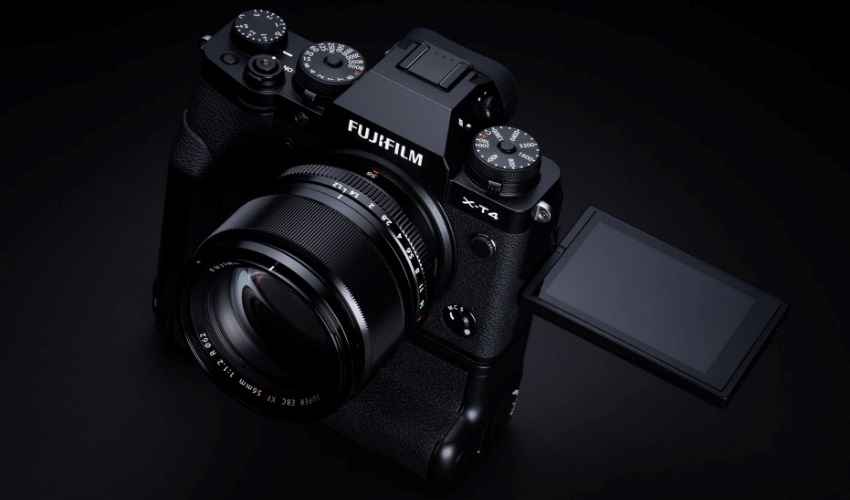
Návod pre Fujifilm
- Z oficiálnej stránky Fujifilm stiahnite inštalačný súbor.
- Otvorte stiahnutý súbor .zip a následne spustite inštaláciu pomocou setup.exe.
- Preklikajte so sprievodcom inštaláciou a inštaláciu dokončite.
- Reštartujte počítač.
- Zapnite fotoaparát.
- Volič DRIVE (DRIVE dial) alebo ľavé ovládacie koliesko nastavte do režimu S.
- V menu fotoaparátu nastavte NASTAVENIE PRIPOJENIA na režim PC AUTO.
- Na fotoaparáte nastavte optimálnu expozíciu (ISO, clona, expozičný čas).
- Prepojte počítač s fotoaparátom pomocou USB kábla.
- Otvorte niektorú z komunikačných aplikácií (MS Teams, Zoom a pod.) a v jej nastavení vyberte Fujifilm X Webcam ako vstupnú kameru.
|
Fotoaparáty Fujifilm kompatibilné s FUJIFILM X Webcam
|
||
|---|---|---|
|
GFX100
|
X-H1
|
X-T4
|
|
GFX 50S
|
X-Pro3
|
X-T3
|
|
GFX 50R
|
X-Pro2
|
X-T2
|
Panasonic ako webkamera (NÁVOD): LUMIX Webcam
Názov softvéru: LUMIX Webcam
Softvér dostupný pre: Windows 10 a macOS
Odkaz na stiahnutie: panasonic.com/global/consumer/lumix/lumix_webcam_software.html
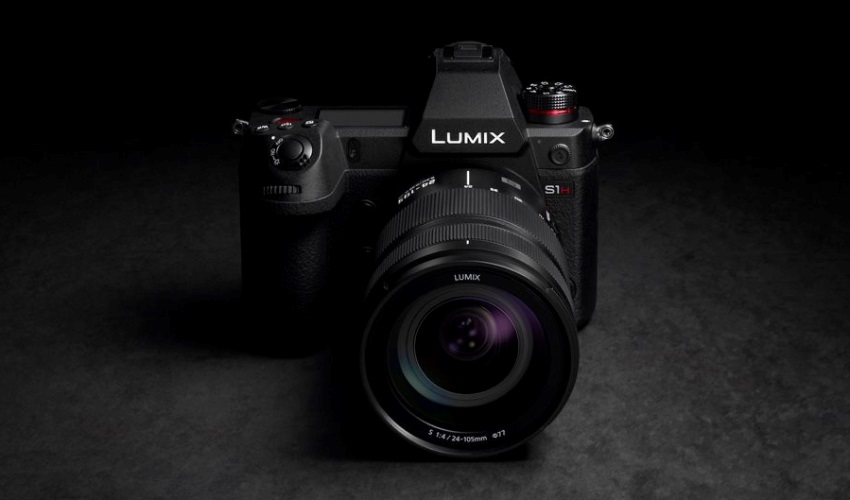
Návod pre Panasonic
- Stiahnite si softvér LUMIX Webcam (odkaz nájdete tu).
- Spustite stiahnutý súbor a prejdite inštalačným procesom.
- Po dokončení inštalácie reštartujte počítač.
- Zapnite svoj fotoaparát.
- V menu fotoaparátu vyhľadajte položku USB Mode (režim USB) a nastavte ju do režimu PC (Tether).
- Prispôsobte expozíciu vašim svetelným podmienkam.
- Prepojte počítač s fotoaparátom pomocou USB kábla.
- Spustite ľubovoľnú aplikáciu pre videohovory (Zoom, Google Meet) a ako vstupnú kameru zvoľte práve LUMIX Webcam Software. Máte hotovo.
|
Fotoaparáty Panasonic kompatibilné s LUMIX Webcam
|
||
|---|---|---|
|
Lumix S1H
|
Lumix S5
|
Lumix G9
|
|
Lumix S1R
|
Lumix GH5S
|
Lumix G100
|
|
Lumix S1
|
Lumix GH5
|
|
Olympus ako webkamera (NÁVOD): OM-D Webcam
Názov softvéru: OM-D Webcam
Softvér dostupný pre: Windows 10 a macOS
Odkaz na stiahnutie: dl-support.olympus-imaging.com/webcambeta/enu/index.html
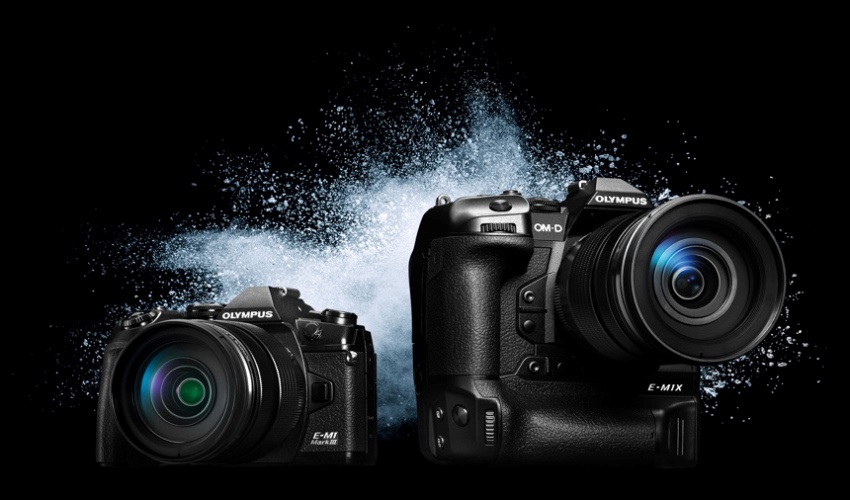
Návod pre Olympus
- Stiahnite si OM-D Webcam z oficiálnej stránky Olympus (tu).
- Stiahnutý súbor spustite a softvér nainštalujte.
- Reštartujte počítač.
- Nastavte na fotoaparáte optimálnu expozíciu a zvoľte režim ostrenia.
- Vypnite fotoaparát a prepojte ho so zapnutým počítačom pomocou USB kábla.
- Zapnite fotoaparát.
- V USB menu, ktoré sa vám zobrazí, zvoľte USB tether – táto položka je označená malou ikonou, na ktorej je vyobrazený počítač prepojený s fotoaparátom.
- Zapnite aplikáciu pre videohovory (Skype, Zoom a pod.) a v jej menu zvoľte OM-D Webcam ako vstupnú kameru, na čo máte hotovo.
|
Fotoaparáty Olympus kompatibilné s OM-D Webcam
|
||
|---|---|---|
|
OM-D E-M1X
|
OM-D E-M1 Mark I
|
OM-D E-M5 Mark II
|
|
OM-D E-M1 Mark III
|
OM-D E-M1
|
|
GoPro ako webkamera (NÁVOD): GoPro Webcam Utility
Názov softvéru: GoPro Webcam Utility
Softvér dostupný pre: Windows 10 a macOS
Odkaz na stiahnutie: community.gopro.com/t5/en/How-to-Use-Your-GoPro-as-a-Webcam/ta-p/665493
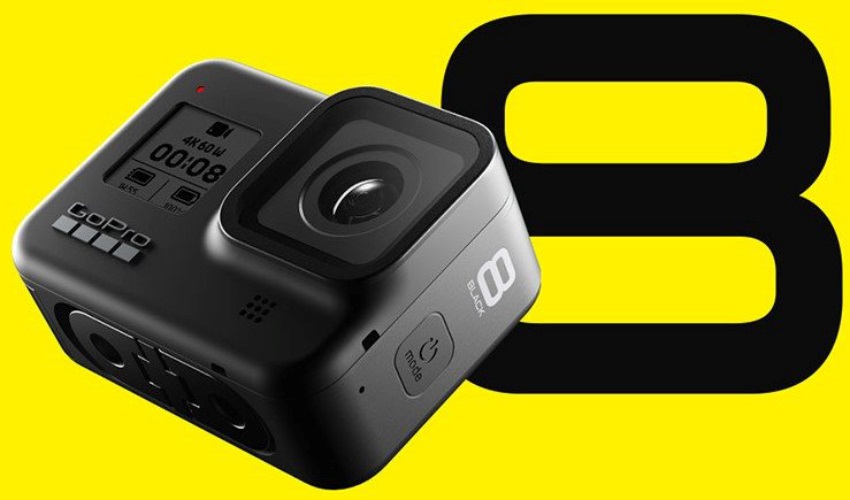
Návod pre GoPro
- Stiahnite si aplikáciu GoPro Webcam Utility zo stránky GoPro. Dávajte si pritom pozor, aby ste stiahli správnu verziu. Odkaz na stiahnutie verzie pre macOS je zakomponovaný v texte v hornej časti stránky. Verziu pre Windows potom nájdete priamo na tejto webovej adrese (Microsoft App Center).
- Stiahnutú aplikáciu nainštalujte.
- Uistite sa, že vaša GoPro kamera má najnovší firmvér. Ak nie, nainštalujte ho.
- Zapnite GoPro kameru a prepojte ju s počítačom pomocou USB kábla.
- Všímajte si ikony GoPro na lište svojho počítača a počkajte, až sa pri nej zobrazí modrá bodka.
- Otvorte ľubovoľnú aplikáciu pre videohovory a ako kameru zvoľte GoPro Webcam. Je hotovo.
|
Kamery GoPro kompatibilné s GoPro Webcam Utility
|
||
|---|---|---|
|
HERO8 Black
|
HERO9 Black
|
|
Fotoaparát ako webkamera: zvuk a tipy na záver
Čo ešte by ste mali vedieť? A na čo si dať pozor?
- Väčšina výrobcov neumožňuje použiť v režime webkamery zvuk z fotoaparátu – o ten sa musíte postarať zvlášť. Jednoznačne najjednoduchším riešením je zaobstaranie headsetu alebo USB mikrofónu. Oba typy zariadení len pripojíte k počítaču a môžete ich hneď používať. Len si dajte pozor na nastavenie aplikácie pre videohovory – v prípade, že je pripojených viac rôznych zariadení, nemusia byť automaticky rozpoznané, alebo sú naopak rozpoznané ako vstupné aj výstupné zároveň. A to potom nič nepočujete. Vždy sa preto v nastavení aplikácie uistite, že ako vstupné zariadenie máte zvolený správny mikrofón a ako výstupné správne reproduktory/slúchadlá.
- Ďalej je potrebné upozorniť, že časť webkamerového softvéru poskytovaného výrobcami fotoaparátov je v čase písania tohto článku v testovacej verzii beta. To znamená, že v budúcnosti môže dôjsť k rozšíreniu zoznamu kompatibilných fotoaparátov, pridaniu nových funkcií či vylepšeniu tých existujúcich. Zároveň sa však môžete stretnúť s určitými problémami, aj keď je to skôr nepravdepodobné.
- Tiež je dobré vedieť, že aj pri použití v režime webkamery vás veľká časť fotoaparátov nechá využívať svoje klasické funkcie – priebežné automatické zaostrovanie, farebné profily a podobne. Najlepšie je všetko nastaviť ešte predtým, než fotoaparát pripojíte k počítaču.
- Často sa stretnete aj s tým, že fotoaparát zvládne pracovať v režime webkamery len v relatívne nízkom rozlíšení, ako je napr. 720p. Ničoho sa však nebojte, ide totiž o veľmi kvalitné 720p, ktoré s prehľadom zahanbí väčšinu webkamier, a to aj tie, ktoré papierovo ponúkajú vyššie rozlíšenie.
- Ak pripojíte fotoaparát k počítaču a obraz je trhaný, skúste použiť iný USB kábel – kratší je obvykle lepší, dôležitá je ale aj jeho kvalita. Možno budete musieť kúpiť nový.
Využiť fotoaparát ako webkameru je bezpochyby výhodné. Získate výbornú kvalitu obrazu, a navyše môžete použiť zariadenie, ktoré už doma máte. Pokiaľ doma fotoaparát naopak nemáte, na nákup sa ale nejaký čas odhodlávate, máte teraz dobrý dôvod ho realizovať.