
Ako funguje grafická karta?
Grafická karta patrí medzi najdôležitejšie komponenty v počítači a najmä hráči vyberajú svoj nový stroj vždy podľa grafického výkonu. Ako taká grafická karta vlastne funguje? Stále panuje na trhu tuhý súboj medzi AMD a NVIDIA? Neobjaví sa aj niekto tretí? A viete vôbec, že k notebooku ide pripojiť aj špičkovú grafiku v externom vyhotovení?
Ako funguje grafická karta? – OBSAH
- Ako funguje a na čo slúži grafická karta?
- Ako zistiť typ grafickej karty v PC alebo notebooku?
- Základné rozdelenie grafických kariet podľa vyhotovenia
- Rozdelenie grafických kariet podľa použitia
- Zaujímavé technológie grafických kariet
- Ako pretaktovať grafickú kartu?
i
Definícia grafickej karty z Wikipédia znie: grafická karta je komponent počítača, ktorý zabezpečuje zobrazenie informácií na zobrazovacej jednotke, napríklad na monitore. Grafická karta je kombináciou (grafickej) pamäte (obvykle DRAM resp. jej modernejšie verzie DDR4, GDDR2 – GDDR6) a grafického procesora (videoprocesora). Grafický procesor spracúva informácie z centrálneho procesora (CPU), a výsledok zobrazuje na monitore prostredníctvom analógového (D-SUB), respektíve digitálneho (DVI, HDMI alebo DisplayPort) výstupu. Súčasťou karty (okrem podporných logických obvodov a radičov) je aj RAMDAC – digitálno analógový prevodník.
Ako funguje a na čo slúži grafická karta?
Základným princípom grafickej karty je vytváranie statických snímok a ich rýchle striedanie za sebou. Podobne, ako pri animácii, sa zo série snímok stane ilúzia pohybu. Koľko takýchto snímok sa za sekundu vystrieda, udáva hodnota FPS, ktorá je známa aj mnohým laikom. V prípade sledovania videí je počet snímok konštantný. Na druhej strane, pri hraní hier môžete získať toľko FPS, koľko je váš hardvér schopný vyplodiť. Táto cifra však nezávisí iba od grafickej karty, ale aj od ďalších komponentov, primárne potom od procesora.
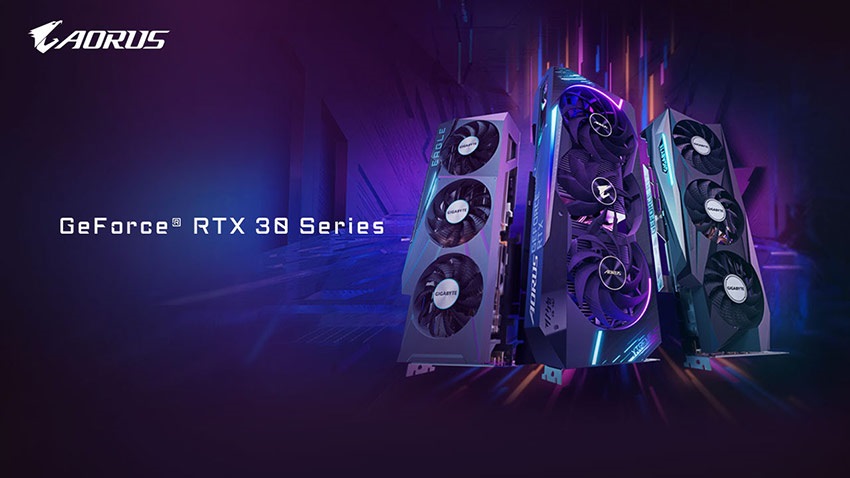
Grafické karty toho dnes zvládnu oveľa viac než len zobrazovať počítačové hry – grafické čipy sa totiž postarajú o plynulé prehrávanie 4K videa, vedia citeľne akcelerovať kódovanie videa, rýchlo vypočítať zložité matematické operácie a pochopiteľne dokážu v reálnom čase vytvárať detailné 3D scény. Vo všetkých týchto oblastiach navyše nastal v posledných rokoch ohromný posun. Výkon súčasných generácií grafických kariet od AMD a NVIDIA je v porovnaní s 5 rokov starou kartou ohromujúcou. Napríklad, medzigeneračný nárast výkonu v prípade radu NVIDIA GeForce RTX 30 je približne 40 % voči GeForce RTX 20 iba za dva roky vývoja.
Ako zistiť typ grafickej karty v PC alebo notebooku?
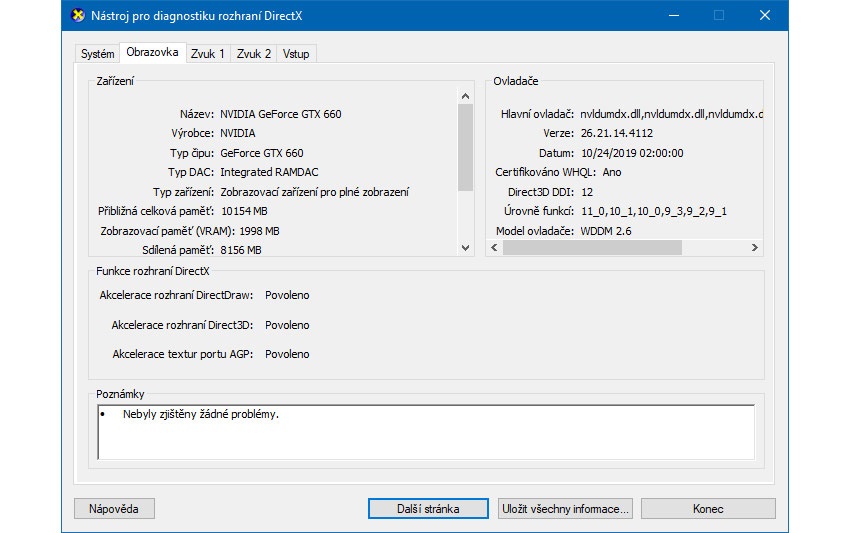
Pokiaľ patríte medzi úplne obyčajných používateľov, možno ani neviete, ako sa vlastne dá zistiť typ grafickej karty vo vašom zariadení. Je to však mimoriadne ľahké. Najľahšou cestou je použiť systémové informácie priamo z operačného systému Windows. Stlačte vľavo dole tlačidlo Štart a do vyhľadávacieho riadku napíšte slovo spustiť. Následne stačí napísať príkaz dxdiag a v novootvorenom okne sa prepnite na záložku Obrazovka, kde uvidíte všetky informácie o grafickej karte.
Základné rozdelenie grafických kariet podľa vyhotovenia
Kto by si ešte pred niekoľkými rokmi pomyslel, že bude možné k tenkému notebooku jednoducho zaobstarať výkonnú grafickú kartu. Vývoj ide neuveriteľným tempom dopredu a k typickým grafickým kartám pribudli aj externé boxy. Aké sú výhody a nevýhody jednotlivých riešení?
Interné grafické karty
Interné grafické karty predstavujú variant, ktorý sa odhadom používa pri 99 % prípadov. V prípade stolných PC ide o fyzickú kartu, ktorá sa zasúva do PCIe ×16 slotu na základnej doske. Taká karta v prípade herného modelu váži pokojne 750 gramov pri dĺžke 300 mm. Ide tak o masívny kus železa, ktorý tvorí po chladiči procesorov druhý bod, ktorý si okamžite všimnete pri pohľade do otvorenej skrine.
Pri notebookoch potom ide z pochopiteľných dôvodov výhradne o čipy integrované priamo na základnej doske. To platí v prípade výkonných GPU. Avšak tu máme aj grafiky integrované do jedného veľkého čipu spoločne s CPU. Aj keď v tejto oblasti zaznamenávame v prípade nových procesorov veľký posun, napriek tomu ide skôr o kompromisné riešenie pre menej náročných hráčov.
- Ohromná ponuka naprieč celým výkonnostným a cenovým spektrom.
- Pri drahších modeloch sa dočkáte perfektných prevádzkových vlastností.
- V spojení so zodpovedajúcim hardvérom získate ohromný výkonnostný potenciál.
- Nutnosť dostatočne dimenzovať napájací zdroj.
- Menej kvalitné karty sú v záťaži celkom hlučné.
- Pre niekoho zložitá montáž s nutnosťou priameho zásahu do čriev PC.
Externé grafické karty
Externé grafické karty predstavujú zaujímavú alternatívu z posledných rokov, ktorú prinieslo moderné rozhranie Thunderbolt 3 reprezentované konektorom USB-C. V zásade ide o externý box so slotom pre grafickú kartu. V prípade niektorých variantov je možné takú grafickú kartu časom vymeniť podobne ako v PC. Avšak niektoré boxy sú od výrobcu už napevno spojené s danou grafickou kartou. Takýto externý box s grafickou kartou potom jednoducho urobí z kancelárskeho notebooku silnú hernú mašinu.
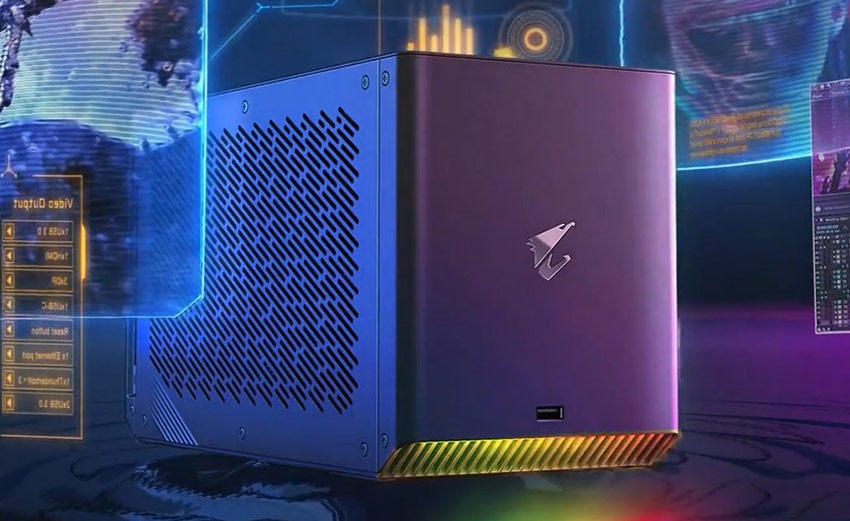
Už spomínané rozhranie Thunderbolt 3 je však úplne kľúčová vec. V podstate každý nový notebook už má konektor typu USB-C, ale pomerne malé percento z nich podporuje Thunderbolt 3. Toto je nutné vždy dopredu preveriť v podrobných špecifikáciách na stránkach výrobcu notebooku.
- Externý box často slúži aj ako dokovacia stanica s ďalšími portami.
- Typicky vo vyššej cenovej hladine.
- Vďaka kompaktným rozmerom sa hodí aj na pravidelné prevážanie napríklad na chatu.
- Citeľne navýši grafický výkon každého kompatibilného notebooku.
- Na trhu len niekoľko málo modelov.
- Typicky vo vyššej cenovej hladine.
- Nutné externé napájanie.
Rozdelenie grafických kariet podľa použitia
Pokiaľ si pôjdete do obchodu vyberať grafickú kartu, prvá otázka predajcu bude smerovať na plánované použitie grafickej karty. Je totiž veľký rozdiel v tom, či chcete hrať najnovšie herné kôstky v 4K, navrhovať projekty v CAD aplikáciách, alebo len potrebujte vyviesť z počítača obraz na veľký TV a tam si púšťať filmy.
Herné grafické karty
Ide o jednoznačne najzaujímavejšiu kategóriu, pretože práve herné grafické karty udávajú trend a obsahujú najnovšie technologické vychytávky. Na trhu medzi sebou súperia veľkí rivali v dresoch AMD a NVIDIA. V tejto chvíli môžeme jednoducho konštatovať, že karty s čipmi NVIDIA sú drahšie, ale citeľne výkonnejšie. AMD sa zase sústredí skôr na stredný a lacný segment. Plusom pre AMD do budúcna je, že nové konzoly sú technologicky postavené na kombinácii GPU a CPU práve od AMD.
Z nášho pohľadu však jednoznačne odporúčame sa pred nákupom grafickej karty poradiť s niekým skúseným, prípadne načítať väčšie množstvo recenzií. Tiež je nutné celý PC už od začiatku koncipovať ako herný stroj, pretože kancelárskemu PC so slabým procesorom nepomôže ani najvýkonnejšia grafika.
- V závislosti od ceny dostatočný výkon aj na hry až v 4K rozlíšení.
- Vyššia spotreba.
- Väčšinou už pomerne kvalitné chladenie s tichou prevádzkou.
- Podpora zobrazenia na viacerých monitoroch.
- Obstarávacia cena.
- Zložitejšia orientácia na trhu bez prečítania dostatočného množstva recenzií.
- Zladenie výkonu grafickej karty s procesorom a RAM.
Kancelárske a multimediálne grafické karty
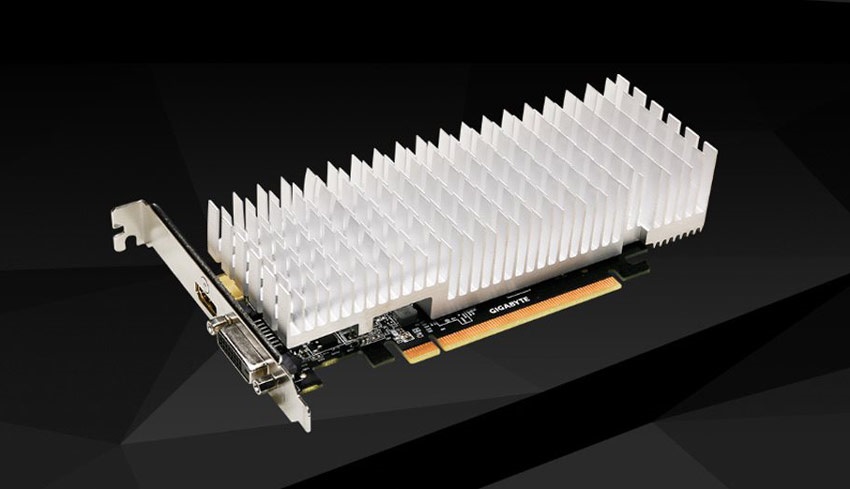
Potrebujete v kancelárii používať napríklad dva alebo tri monitory, ktoré razantne zväčšia pracovnú plochu a navýšia pracovnú produktivitu? V tom prípade je možné využiť tzv. kancelársku grafickú kartu. Tá síce nemá herný výkon, ale práve vie obslúžiť dva alebo tri monitory aj hardvérovo akcelerovať prehrávané video.
- Nízke obstarávacie náklady.
- Nie je potrebné dodatočné napájanie.
- Často menšie fyzické rozmery.
- Úplne nevhodné na hranie novších hier.
Profesionálne grafické karty
Premýšľate nad kúpou veľmi výkonnej profesionálnej grafickej karty, ktorá si hravo poradí aj s náročnými 3D programami, editáciou videí alebo CAD softvérmi? Úplne zabudnite na herné grafiky NVIDIA GeForce, ale zamerajte sa na úzko špecializovaný rad NVIDIA Quadro. Vďaka vysokej kapacite pamätí a širokej dátovej priepustnosti ide o riešenie vhodné pre náročnejších používateľov. Vďaka famóznemu výkonu CUDA jadier ušetríte napríklad pri výpočtoch alebo renderovaní 3D scény veľa času. Počas rovnakej pracovnej doby tak zvládnete odovzdať oveľa viac práce.
Svoje riešenie na použitie v profesionálnej sfére má aj spoločnosť AMD. Konkrétne ide o grafiky AMD FirePro. Hlavná výhoda týchto kariet spočíva predovšetkým v certifikovaných ovládačoch pre rôzny 3D softvér. Ide napríklad o už spomínané CAD programy, v ktorých je možné pomocou zložitých optimalizácií na presne dané výpočty dosiahnuť násobne vyšší výkon oproti bežným Radeonom.
- Vysoký výkon zacielený na výpočty v 3D aplikáciách.
- Ideálne pre grafické a CAD/CAM/CFD aplikácie.
- Vždy k dispozícii výstup na viac monitorov.
- Vyššie obstarávacie náklady.
- Zložitejší výber aj dostupnosť samotných kariet.
- Celý počítač musí byť postavený už od začiatku smerom na profesionálne využitie.
Zaujímavé technológie grafických kariet
V tejto chvíli na svete existujú dvaja hlavní výrobcovia grafických kariet, ktorí sa delia takmer o sto percent tohto trhu. Prvým je NVIDIA, druhým AMD. Oba dva svoje produkty osviežujú hneď o niekoľko jedinečných technológií, na ktoré sa teraz pozrieme.
| Názov technológie | Popis funkcie |
|---|---|
| Ray-tracing | Ray-tracing je ohromným technologickým posunom v rámci hernej grafiky. Simuluje totiž fyzikálne chovanie svetla, a prináša tak renderovanie vo filmovej kvalite v reálnom čase aj do tých vizuálne najnáročnejších hier. |
| DLSS 2.0 | Technológia vyhladzovania DLSS (Deep Learning Super Sampling) vznikla predovšetkým ako prostriedok na navýšenie snímkovej frekvencie v hrách pomocou výkonných tensor jadier, ktoré sú súčasťou grafík radu GeForce RTX. Funguje na princípe toho, že grafická karta vykresľuje scénu iba s polovicou potrebných pixelov. Druhá polovica je dopočítaná pomocou vylepšenej neurónovej siete so strojovým učením. |
| NVIDIA Broadcast | Vďaka novým grafickým kartám GeForce RTX radu 30 ide efektívnejšie využívať hardvérovo akcelerované pracovné postupy v desiatkach popredných streamovacích aplikácií. A NVIDIA navyše pridala aj vlastnú univerzálnu aplikáciu Broadcast, ktorá využíva výkon umelej inteligencie a jadier Tensor na vylepšenie hlasovej a obrazovej komunikácie. Napríklad dokáže redukovať šum, pridať virtuálne pozadie alebo automaticky rámovať webkameru. Výhodou je fakt, že NVIDIA Broadcast je univerzálny modul, ktorý spolupracuje s najobľúbenejšími aplikáciami na živé streamovanie. |
| AMD EyeFinity | Doménou grafických kariet AMD Radeon je možnosť hrať až na 6 monitoroch súčasne. Technológiu okrem hráčov využijú napríklad profesionálni návrhári rozsiahlych modelov, vývojári počítačových hier a aplikácií, ale aj pracovníci dispečingu. |
| AMD CrossFire | Potrebujte zvýšiť grafický výkon? Vďaka technológii AMD CrossFire môže na jednej základnej doske súčasne spolupracovať až štvorica grafických kariet AMD (4-way CrossFire). Ide o riešenie, ktoré je vhodné pre tých najnáročnejších hráčov. NVIDIA podobnú technológiu (SLI) v rámci nových kariet GeForce RTX 30 už nepodporuje. |
| AMD FreeSync, NVIDIA G-Sync a Adaptive-Sync | Ide o technológiu, ktorá synchronizuje obnovovaciu frekvenciu monitora s grafickou kartou. Vďaka tomu sa hry netrhajú ani pri kolísaní FPS. Ak máte GPU od spoločnosti AMD, ste obmedzení na používanie technológie Adaptive-Sync iba s monitormi podporujúcimi FreeSync. Ak si vyberiete GPU od spoločnosti NVIDIA, budete môcť používať technológiu Adaptive-Sync s monitorom G-Sync alebo akýmkoľvek monitorom FreeSync označeným spoločnosťou NVIDIA ako kompatibilný s technológiou G-Sync. |
Ako pretaktovať grafickú kartu?
Kto by nechcel získať ďalší výkon zadarmo? Už od nepamäti sa všetci pokročilí používatelia PC snažia najmä o pretaktovanie procesora, ale poladiť možno aj grafickú kartu. Ako na to? Úplne stačí porozhliadnuť sa v príslušenstve pribalenom k vašej grafickej karte. Napríklad v prípade Gigabyte RTX 3090 Gaming OC 24G je tiež firemný nástroj spoločnosti Gigabyte s názvom Gigabyte AORUS Engine.
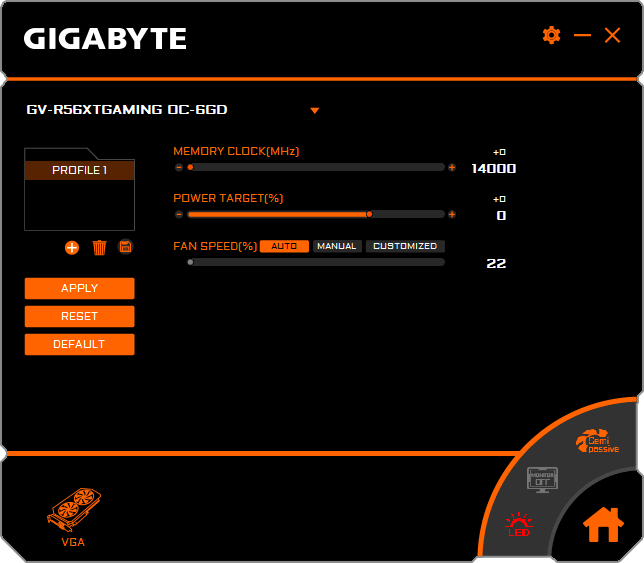
Nástroj Gigabyte AORUS Engine slúži na jednoduché pretaktovanie, s ktorého pomocou môžete zo svojej grafickej karty dostať maximum možného výkonu. V nástroji Gigabyte AORUS Engine máte k dispozícii panel s pokročilým nastavením.
Pomocou tohto panelu máte prístup ku všetkým nastaveniam grafickej karty, ako sú frekvencie čipu, grafických pamätí, limity spotreby, teploty atď. Môžete si tak nastaviť správanie grafickej karty podľa svojich špecifických potrieb. Grafickú kartu môžete napríklad nastaviť na jej maximálny výkon, alebo naopak môžete jej výkon obmedziť a dať prednosť skôr lepším prevádzkovým vlastnostiam (teplota, hlučnosť či spotreba).
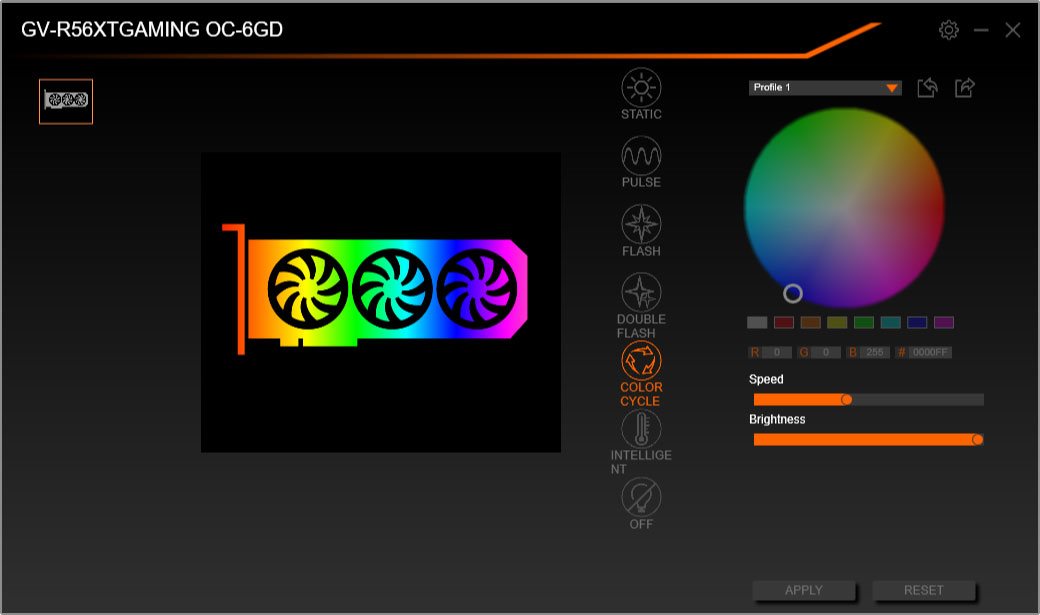
Nástroj Gigabyte AORUS Engine ponúka aj panel na nastavenie používateľskej krivky otáčok ventilátorov v závislosti od teploty grafického čipu a nechýba tu ani panel na monitoring, vďaka ktorému môžete mať na očiach všetky okamžité aj historické údaje dôležitých hodnôt pri prevádzke grafickej karty, ako je napríklad teplota grafickej karty, otáčky ventilátorov, napätie, spotreba atď.
- Inno3D GeForce RTX 3080 iCHILL X3 10G (RECENZIA A TESTY)
- Kedy upgradovať čiastočne – a kedy meniť celý stroj?
- Najlepšie vodné chladenie pre procesory (AiO 360 mm)
- Procesory AMD Ryzen Threadripper 2950X a Intel i9-7900X (RECENZIA)
- Ako postaviť počítač?
- Nové grafické karty AMD Radeon s architektúrou RDNA 2 (POZNÁME TERMÍN PREDSTAVENIA)
Grafickú kartu je možné označiť v očiach nadšených hráčov ako úplne kľúčový komponent v PC alebo notebooku. Pred jej výberom je však dobré sa zamyslieť a minimálne si prečítať všetky dostupné recenzie.