
Ako zmerať teplotu počítača (NÁVOD)
Neprehrieva sa môj počítač pri hraní? Je s chladením všetko v poriadku? Netočia sa ventilátory na zbytočne vysokých otáčkach? Zaujímala vás niekedy teplota PC komponentov, ale nevedeli ste, ako ju zistiť či zmerať? Prinášame podrobný návod, ktorý vám vysvetlí prečo a ako na meranie teploty PC.
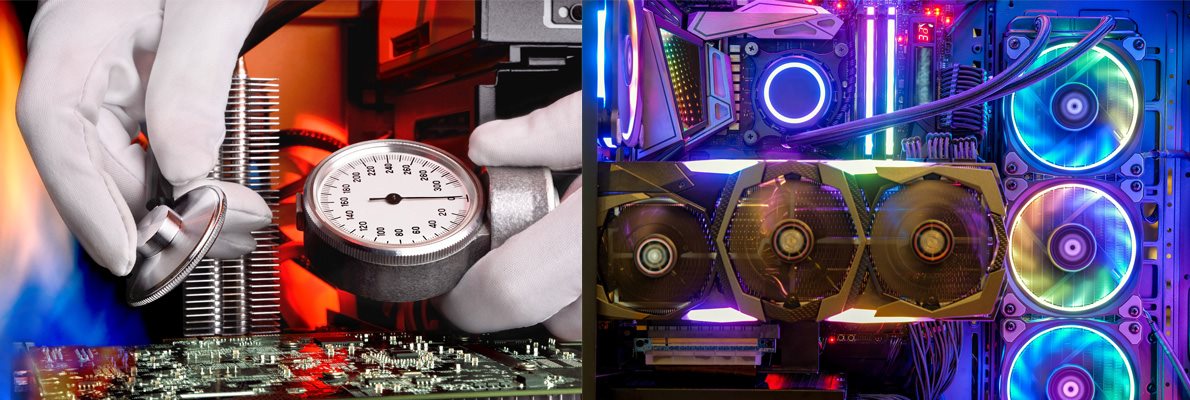
Ako zistiť teplotu PC komponentov (NÁVOD) – OBSAH
- Prečo by sme vlastne mali merať teplotu PC?
- Na čo si dať pozor pri meraní teploty PC?
- Meranie teploty PC: Aký softvér zvoliť?
- Záver – sledovanie počítača sa oplatí!
Prečo by sme vlastne mali merať teplotu PC?
Po kúpe notebooku či zostavení novej PC zostavy si častokrát chceme overiť, či sme chladič založili správne, prípadne či sú otáčky ventilátorov primerané a pracujú, ako majú. Tým získame aj referenčné hodnoty, ku ktorým sa môžeme neskôr vracať pri monitorovaní sledovaní PC. Okrem prirodzenej zvedavosti na nové zariadenie je však meranie teploty pc komponentov vhodné vykonávať z niekoľkých zásadných dôvodov.
Dôvody, prečo monitorovať teplotu PC
- Na overenie funkcie a efektivity chladiča,
- pri zmenšovaní otáčok ventilátorov (odhlučnenie),
- ako prevenciu prehrievania,
- na testovanie pretaktovaných komponentov,
- na zistenie stavu a životnosti teplovodivej pasty.
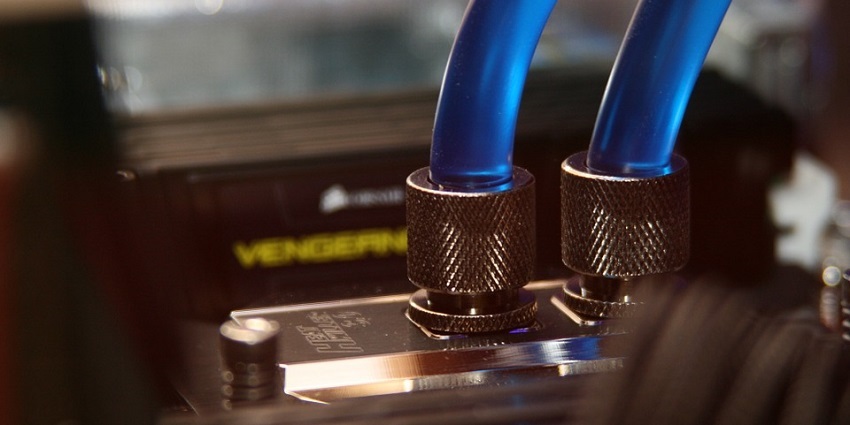
Pred samotným návodom, ako zistiť teplotu PC, je však vhodné uviesť, čomu je potrebné sa vyhnúť na zachovanie presnosti a bezpečnosti merania.
Na čo si dať pozor pri meraní teploty PC?
Ako merať teploty na stolnom počítači?
Meranie teploty PC vykonávame v miestnosti s bežnou izbovou teplotou, resp. teplotou, pri ktorej bude počítač prevádzkovaný. Stolný počítač by sa nemal nachádzať v tesnej blízkosti radiátora, prípadne by nemal stáť na podlahe (ak je prítomné podlahové kúrenie).
i
Ako merať teploty na notebooku?
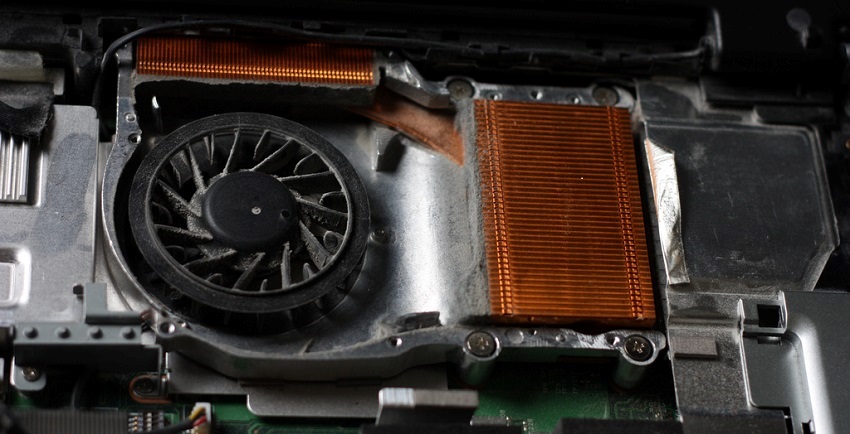
Teplotu meriame vždy na notebooku pripojenom na nabíjacom adaptéri. Zariadenie by sa malo nachádzať na rovnej, čistej podložke, aby boli nasávacie otvory voľné. Teplota miestnosti potom bude rovnaká ako pri stolových počítačoch.
i
Ako vyčistiť notebook? (NÁVOD)
Chybové hodnoty pri meraní teploty PC
Niekedy sa môžeme stretnúť s javom, kedy nám merací softvér hlási nereálne teploty, napríklad -78 °C na PCH (čipovej sade) alebo 130 °C na procesore, pričom počítač normálne funguje. V takýchto prípadoch odporúčame vyskúšať niekoľko softvérov a namerané teploty PC porovnať. Takmer vždy totiž ide o chybnú interpretáciu hodnoty daným programom, príčinou však môže byť aj chybný teplotný senzor.
Meranie teploty PC: Aký softvér zvoliť?
Ani jeden z nižšie uvedených programov nevyžaduje na vykonanie merania teploty PC zložitý postup, prakticky ich stačí nainštalovať a spustiť. Teploty si môžeme archivovať napríklad v .xls tabuľke, prípadne možno využiť možnosť logovanie ponúkané samotným softvérom.
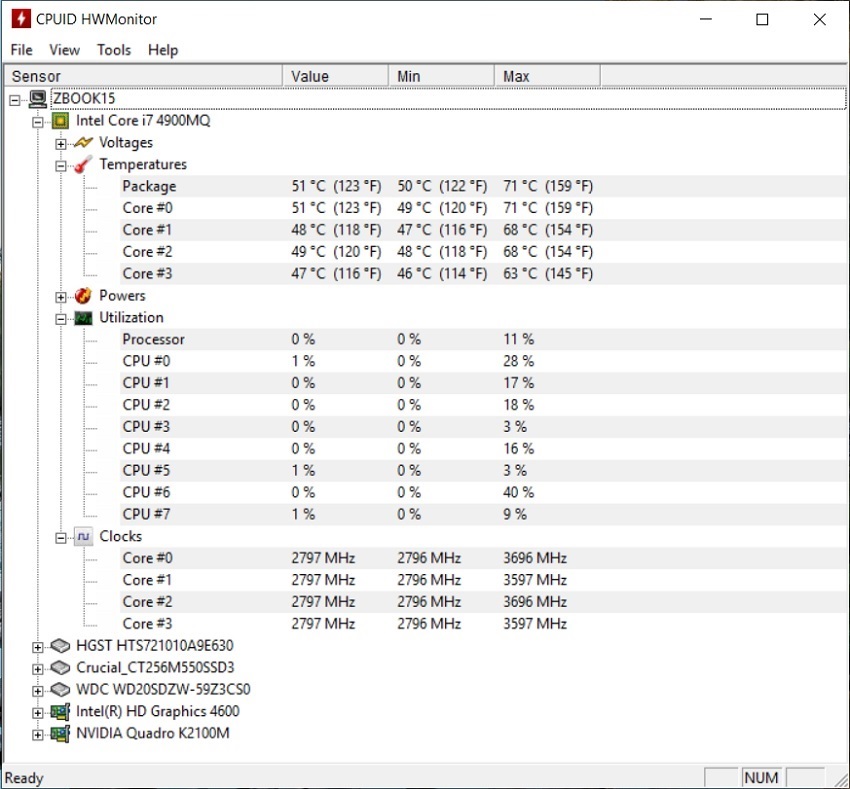
Meranie teploty PC so softvérom HWMonitor
Najpoužívanejší softvér na meranie teploty PC, ktorý by nemal chýbať v žiadnom pc. Zobrazuje ako aktuálnu, tak minimálnu a maximálnu hodnotu. Okrem teploty tiež zobrazuje vyťaženie jadier, takty či spotrebu. Základná verzia HWMonitor je voľne dostupná.
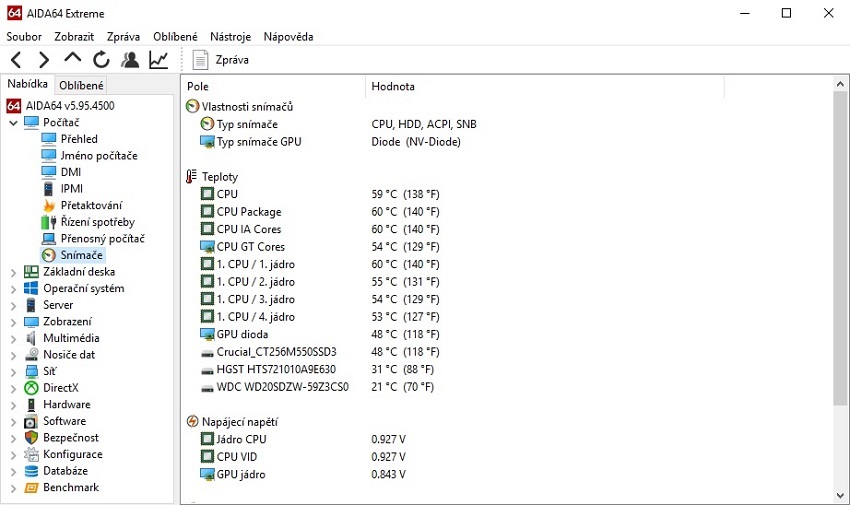
Monitorovanie PC so softvérom Aida64
Pokročilý softvér pre HW nadšencov a IT profesionálov. Okrem monitoringu teplôt Aida64 zobrazuje aj komplexné informácie o počítači. Jeho súčasťou sú aj CPU/RAM benchmarky a záťažový test. Program Aida64 je platený, existuje však skúšobná verzia.
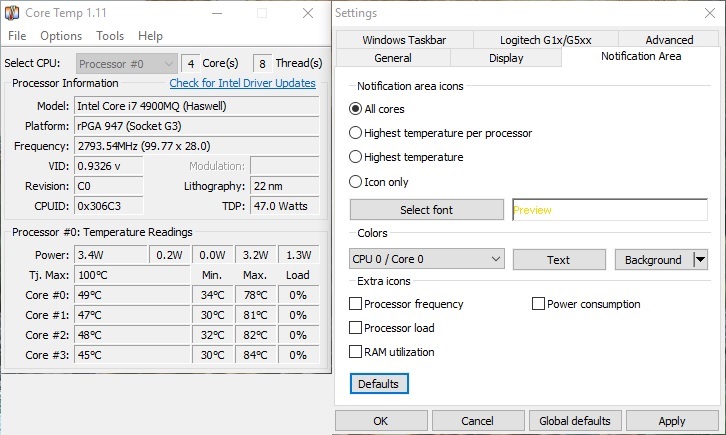
CoreTemp: Meranie teploty procesora
CoreTemp je jednoduchý a nenáročný softvér vhodný na každodenné meranie teploty procesora. Je možné nastaviť v ňom notifikácie v paneli oznámení, kde bude zobrazovať číselné hodnoty teploty jednotlivých jadier.
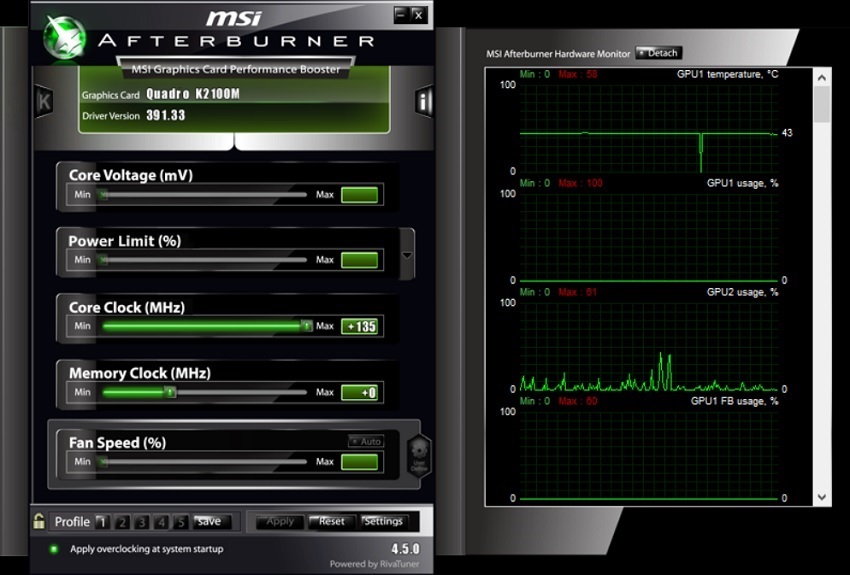
MSI Afterburner: Meranie teploty PC komplexne a zadarmo
MSI Afterburner je ďalší komplexný softvér, ktorý toho umožňuje naozaj veľa. Dokáže sledovať a zaznamenávať teploty procesora alebo grafického čipu, archivovať ich do grafu či v reálnom čase zobrazovať pomocou on-screen displeja. Je ním tiež možné (pri moderných kartách) ovládať otáčky ventilátora grafickej karty alebo vykonať pretaktovanie GPU a VRAM – to však odporúčam len skúseným používateľom. MSI Afterburner je voľne dostupný na meranie teploty PC. K dispozícii je aj verzia na meranie teploty telefónov Android.
Keďže každý hardvér má inú tepelnú toleranciu a prevádzkové vlastnosti, nemožno uvádzať optimálne či ideálne teploty. Odporúčam však navštíviť stránky výrobcov alebo diskusné fóra, kde možno tieto teploty na každý komponent nájsť.
Záver – sledovanie počítača sa oplatí!
Ukázali sme si, ako zistiť teplotu pc rýchlo a jednoducho. Môžeme tak predísť prehrievaniu, lepšie odladiť otáčky ventilátorov a mnoho ďalšieho. V kombinácii s meraním výkonu počítača (o ktorom sa môžete dočítať v tomto článku) tak získame jasný prehľad o stave zariadenia, prípadne mu môžeme prispôsobiť plánovanú údržbu. Zmerajte si teplotu svojho počítača ešte dnes, možno budete prekvapený.

Matej Uríček
Matej Uríček comes from Liptovský Mikuláš and has been working with PC hardware for more than a decade. His makes a living by servicing computers and laptops, building custom PC configurations and working as an IT consultant. He is also the founder of ACW Servis. As far as computer technology goes, he appreciates quality, practicality and purposeful design.