
macOS (NÁVOD): skratky a ako písať špeciálne znaky
Kto v macOS neovláda klávesové skratky, ako by nebol. Pokiaľ totiž chcete efektívne využívať potenciál MacBooku, je potrebné sa niekoľko základných skratiek naučiť a pravidelne ich používať. O ktoré konkrétne ide? A ako sa vlastne na macOS píšu nejaké špeciálne znaky?
macOS (NÁVOD): skratky a ako písať špeciálne znaky – OBSAH
- Na čo sú klávesové skratky dobré?
- Najpoužívanejšie klávesové skratky na macOS
- macOS a písanie symbolov alebo smajlíkov
- Najčastejšie otázky nových používateľov systému macOS
Na čo sú klávesové skratky dobré?
Pravdepodobne sa v operačnom systéme macOS ešte len rozhliadate a objavujete zaujímavé funkcie. Časom určite prídete na to, že používanie klávesových skratiek vám celý rad situácií uľahčí. Nejde totiž o žiadnu raketovú vedu a na systéme Windows ste ich určite tiež používali. Úplne každý totiž pozná notoricky známe skratky Ctrl + C na kopírovanie a Ctrl + V na vloženie.
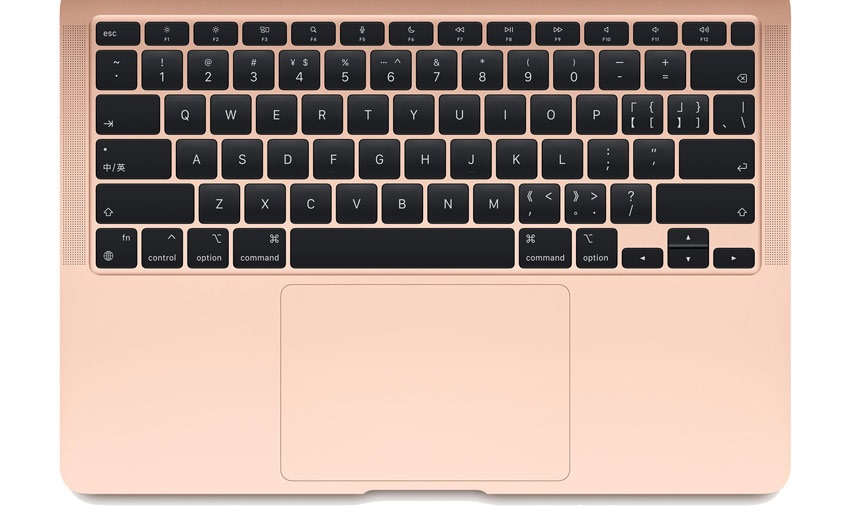
Použitie klávesových skratiek na MacBooku, prípadne operačnom systéme macOS je v zásade podobné ako na PC s Windows. Kľúčovým rozdielom je špeciálny kláves Command (alebo Cmd), ktorý sa na počítačoch s Windows vôbec nevyskytuje. Ak však k ľubovoľnému MacBooku pripojíte klávesnicu určenú pre platformu Windows, namiesto klávesu Command používajte kláves s logom Windows.
Keď sa zamyslíme nad tým, na čo vlastne klávesové skratky slúžia, tak jednoducho majú za cieľ vám uľahčiť prácu s často zdĺhavým klikaním na myši alebo touchpade. Taký strih videa alebo zložitejšie úpravy fotografií sú pri použití klávesových skratiek oveľa rýchlejšie a vo výsledku pohodlnejšie.
Prehľad modifikačných klávesov na macOS
Na klávesnici ľubovoľného MacBooku nájdete hneď niekoľko klávesov, ktoré vám dovolia vykonávať základné akcie. S niektorými z nich sa navyše stretnete úplne prvýkrát, pretože na notebooku s Windows sa nevyskytujú.
- Command (alebo Cmd) ⌘
- Shift ⇧
- Option (alebo Alt) ⌥
- Control (alebo Ctrl) ⌃
- Caps Lock ⇪
- Fn
Najpoužívanejšie klávesové skratky na macOS
Operačný systém macOS je doslova pretkaný klávesovými skratkami a musíme z vlastnej skúsenosti potvrdiť, že aspoň ich čiastočné ovládanie vám vyložene spríjemní používanie MacBooku. Preto sme pre vás pripravili prehľad tých najpoužívanejších skratiek. Najčastejšie budete využívať dvojhmat, no niektoré pomerne dôležité funkcie sú dostupné až po stlačení trojice klávesov.
| Klávesová skratka MAC | Funkcia klávesovej skratky v MAC | Zodpovedajúca klávesová skratka vo Windows |
|---|---|---|
| Command + C | Kopírovať | Ctrl + C |
| Command + V | Vložiť | Ctrl + V |
| Command + X | Vybrať | Ctrl + X |
| Command + Z | Vrátiť akciu späť | Ctrl + Z |
| Command + H | Skryje všetky okná aplikácie v popredí | Win + D |
| Command + M | Minimalizuje okno v popredí do Docku |
|
| Command + Tab | Prepne na ďalšiu z naposledy používaných aplikácií | Alt + Tab |
| Command + W | Ukončiť aktívnu aplikáciu | Alt + F4 |
| Alt + Command + Esc | Nútené ukončenie aplikácie |
|
| Command + Medzerník | Zobrazí alebo skryje vyhľadávacie pole Spotlightu |
|
| Control + Command + Medzerník | Prehliadač znakov pre ľahké vkladanie emotikonov a ďalších symbolov |
|
| Medzerník | Zobrazí náhľad vybranej položky | |
| Control + Command + F | Režim celej obrazovky | F11 (vo webovom prehliadači) |
| Shift + Command + 5 | V macOS zachytí snímku obrazovky alebo zaznamená video | Printsceen |
|
Shift + Command + N
|
Vytvorí vo Finderi novú zložku | Ctrl + Shift + N |
|
Command + ,
|
Otvorí predvoľby aplikácie v popredí | Alt + Enter |
| Command + O | Otvorí vybranú položku alebo dialógové okno pre otvorenie súboru | Alt + Medzerník |
| Command + F | Vyhľadať | Ctrl + F |
| Command + S | Uložiť | Ctrl + S |
| Command + P | Tlačiť | Ctrl + P |
| Command + A | Označiť všetko | Ctrl + A |
| Tlačidlo napájania | Krátke stlačenie zapne alebo prebudí zo spánku, dlhším podržaním MacBook nútene vypnete |
|
| Control + Tlačidlo napájania | Dialóg, či chcete MacBook reštartovať, vypnúť, alebo uspať |
|
|
Control + Command + Tlačidlo napájania
|
Nútený reštart bez výzvy na uloženie otvorených súborov |
|
|
Shift + Command + Q
|
Odhlásenie aktuálneho používateľského účtu |
|
|
Command + R
|
Spustí aplikáciu Zotavenie macOS (tlačidlá je nutné držať ihneď po zapnutí Macu) |
|
| Shift | Spustí MacBook v tzv. bezpečnom režime, ktorý pomôže vyriešiť problémy so systémom (tlačidlo je nutné držať ihneď po zapnutí MacBooku) |
|
macOS a písanie symbolov alebo smajlíkov
V modernej komunikácii sa často slová nahrádzajú emotikonmi (smajlíkmi). Ani systém macOS rozhodne nie je výnimkou. Aby bolo písanie rôznych symbolov maximálne pohodlné, hneď niekoľko ich nájdete priamo na klávesnici. Pozrite sa pozorne na klávesnici do miest, kde sa nachádza číselný rad. Okrem čísel totiž jednotlivé klávesy obsahujú aj často používané symboly. Taký zavináč napíšete tak, že pridržíte kláves Option a potom stlačíte na klávesnici tlačidlo 2.
i
Ak ste na platforme Windows písali špeciálne znaky pomocou ASCII kódov, v macOS túto funkciu nevyužijete. Pokiaľ teda chcete na MacBooku napísať # (hastag), stačí stlačiť Option + 3. Na Windows bolo nutné vyťukať Alt + 35.
Ak však nastane situácia, že potrebujete napísať znak, ktorý na klávesnici chýba, dostane sa k slovu Prehliadač znakov. Ten vyvoláte aj klávesovou skratkou Control + Command + Medzerník. Avšak existuje aj klasická cesta – Predvoľby systému – Klávesnica a zaškrtnutím poľa Zobraziť prehliadače klávesníc a emotikonov v riadku ponúk. Akonáhle funkciu aktivujete, objaví sa v hornej lište ponúk ikonka, odkiaľ môžete vyvolať prehliadač znakov a prehliadač klávesníc.
Najčastejšie otázky nových používateľov systému macOS
Pre zbehlých používateľov počítačov s Windows máme nachystané odpovede na otázky, ktoré občas padajú v spojení s písaním rôznych znakov alebo používania klávesových skratiek.
Ako napísať zavináč?
Klávesy na hornom riadku klávesnice Apple sa nazývajú funkčné klávesy. Pomocou funkčných klávesov je možné aktivovať klávesové skratky alebo ovládať systémové funkcie označené ikonou na príslušnom klávese. Na napísanie zavináča tak stačí stlačiť Option a k tomu funkčný kláves 2.
Ako napísať euro €?
Iste sa vám bude z času na čas hodiť napísať symbol euro. V tomto prípade vám potlač klávesnice nepomôže a je nutné si zapamätať klávesovú skratku Option + R.
Ako urobiť Print Screen?
Nech už používate akúkoľvek verziu operačného systému macOS od spoločnosti Apple, zaručene vám bude fungovať kombinácia klávesov Shift + Command + 3. Táto skratka vám vytvorí snímku z celej obrazovky.
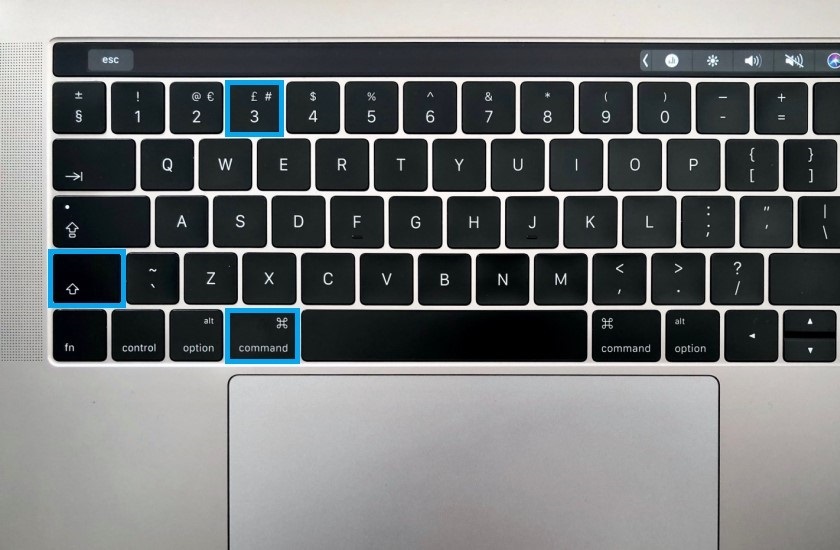
Ak vlastníte niektorý z MacBookov Pro, ktorých neoddeliteľnou súčasťou je tzv. Touch Bar, môžete využiť aj kombináciu Shift + Command + 6. Pod touto skratkou sa skrýva Print Screen tohto multifunkčného pásika. Môžete sa tak ľahko pochváliť, ako ste si pre danú situáciu nakonfigurovali Touch Bar. Jeho možnosti totiž siahajú hlboko do systému a je možné si naň pridať celý rad nečakaných funkcií.
Všetky screenshoty vytvorené na macOS sa automaticky ukladajú na pracovnú plochu vo formáte PNG. K dispozícii je aj ich anotácia, úpravy aj následné zdieľanie. Ďalšie možnosti zobrazíte kliknutím na miniatúru s podržaním klávesu Control. Pod záložkou Voľby medzi ovládacími prvkami nájdete časovač na 5 či 10 sekúnd alebo zobrazenie ukazovateľa myši vo výslednom Print Screene.
- Apple iPhone 12 (RECENZIA): 5G, OLED a osvedčený dizajn
- Apple Watch Series 5 (PREVIEW) – Hodinky, ktoré nikdy nespia
- Apple event 2020 (SÚHRN): nové iPhony 12 a HomePod mini
- Ako vybrať Apple Watch
- Prečo upgradovať na iPhone SE?
- Alza začína predávať repasované iPhony
- WWDC 2023: Apple očaril s novými systémami aj AR/VR headsetom
Písanie špeciálnych znakov na klávesnici nie je nič zložité. Je si ale potrebné pamätať, že nie každá klávesová skratka je univerzálna pre všetky aplikácie. Smajlíky možno potom často vybrať zo zoznamov, ku ktorým veľké služby ako Facebook, Twitter alebo Skype ponúkajú prístup priamo z textového poľa.