Refresh the page

Presúvajte dáta
rýchlo a jednoducho
s aplikáciou Smart Switch

Prečo Samsung Smart Switch?

Aplikácia Smart Switch dokáže do vášho nového zariadenia Samsung Galaxy preniesť viac typov dát – a to z rôznych zariadení a spôsobom, ktorý vám najviac vyhovuje.

Presúvajte dáta z rôznych operačných systémov
Nezáleží na tom, či vaše predchádzajúce zariadenie bolo Galaxy alebo inej značky s operačným systémom iOS alebo Android. Dáta, na ktorých vám záleží, si môžete ľahko a bez problémov preniesť do svojho nového Galaxy. 

*Overte si technické požiadavky kompatibility zariadenia s aplikáciou Smart Switch v sekcii Najčastejšie kladené otázky.

	Přesouvej data z různých operačních systémů

Jedna aplikácia, veľa možností

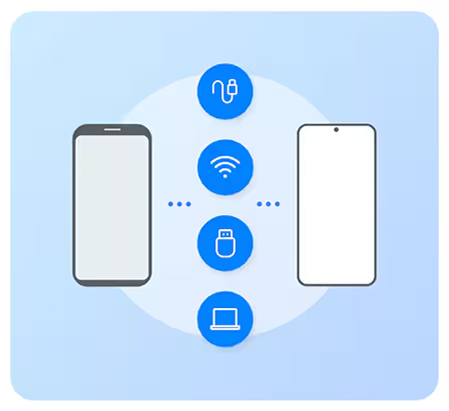
Smart Switch vám umožňuje vybrať si z mnohých možností – od použitia USB kábla cez bezdrôtové pripojenie až po externé úložisko a množstvo ďalších.

* Dostupné možnosti pripojenia sa môžu líšiť v závislosti od operačného systému, výrobcu alebo dostupnosti rozšíriteľnej pamäte.

	Jedna aplikace, spousta možností

Uchovajte si veci, ktoré vás definujú

Aplikácia Smart Switch dokáže preniesť rôzne typy súborov do nového zariadenia Galaxy – vrátane fotografií, videí, poznámok, udalostí v kalendári a dokonca aj nastavení.

* Typy prenositeľných údajov sa môžu líšiť v závislosti od operačného systému zariadenia (Android alebo iOS), jeho verzie a/alebo zvolených možností pripojenia.


Preneste si bez problémov obsah zo svojho predchádzajúceho telefónu alebo tabletu. Všetky vaše obľúbené fotografie, kontakty, udalosti v kalendári, poznámky a ďalšie nastavenia zostanú plne zachované aj po prechode na nové zariadenie Samsung Galaxy.

* Typy prenositeľných údajov sa môžu líšiť v závislosti od operačného systému zariadenia (Android alebo iOS), jeho verzie a/alebo zvolených možností pripojenia.

Stručný návod, ako svoje dáta preniesť

Môžeme začať? Najprv si pripravte svoje predchádzajúce zariadenie a potom vyberte, akým spôsobom chcete svoj nový Samsung Galaxy pripojiť.

Z akého zariadenia prechádzate?

Ako by ste sa chceli pripojiť?

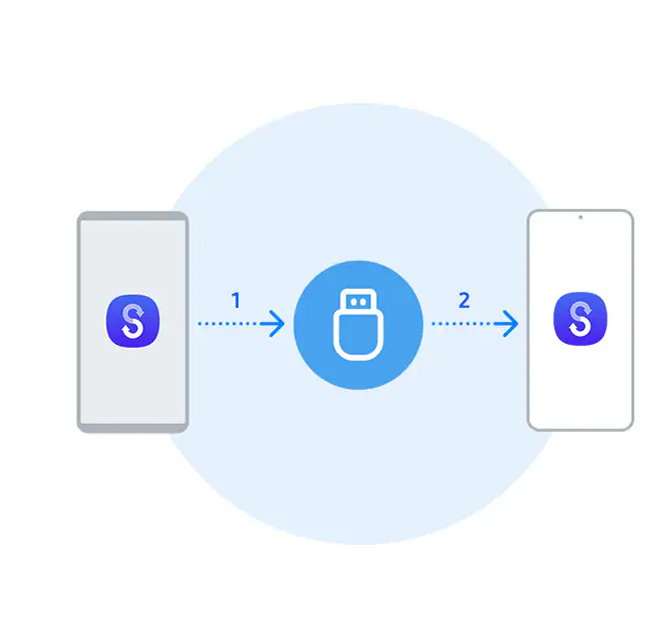
Zobrazují se dva smartphony. Na obou se objevuje ikona aplikace Smart Switch. Data se přenášejí z levého telefonu do pravého.

Než začnete

Uistite sa, že máte v oboch zariadeniach nainštalovanú najnovšiu verziu aplikácie Smart Switch. Tá je väčšinou predinštalovaná, ale dá sa stiahnuť aj z obchodu Galaxy Store.

 Na bezpečný prenos údajov a spustenie aplikácie Smart Switch musia byť batérie oboch zariadení nabité aspoň na 20 %.

Krok 1: Spuštění

Krok 1: Spustenie

V novom zariadení Galaxy otvorte aplikáciu Smart Switch. Kliknite na položku Prijať údaje a potom na Galaxy.

*Aplikáciu Smart Switch nájdete v telefóne alebo tablete Galaxy tak, že na obrazovke s aplikáciami prejdete do zložky Samsung alebo do Nastavenia > Účty a zálohovanie > Smart Switch.

Krok 2: Připojení

Krok 2: Pripojenie

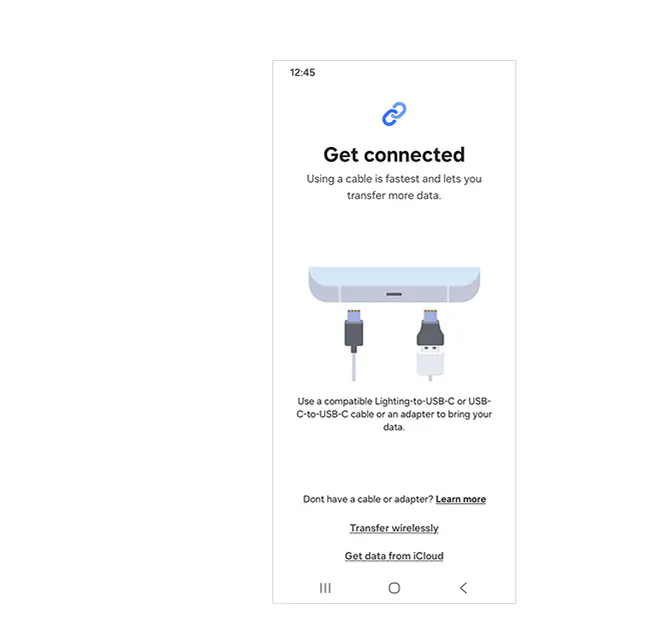
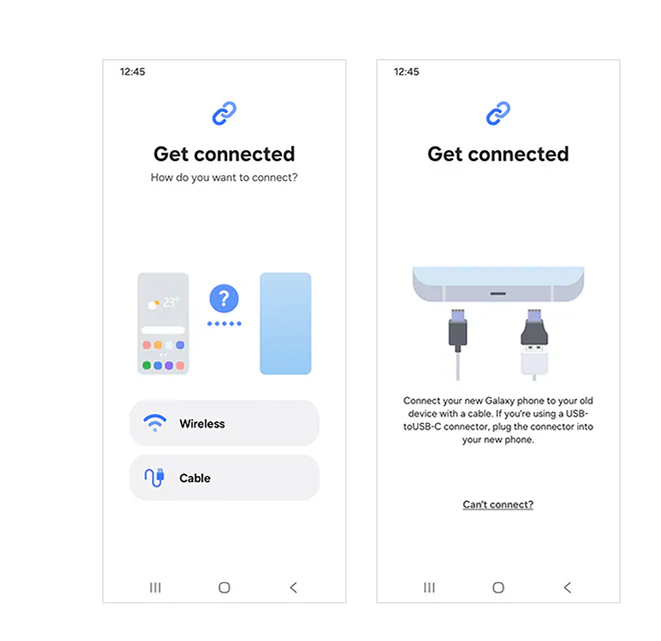
Vyberte bezdrôtové pripojenie alebo použite kábel USB na pripojenie starého zariadenia k novému telefónu alebo tabletu Galaxy.

*Pokiaľ potrebujete preniesť veľké množstvo údajov, z dôvodu vyššej rýchlosti je lepšie použiť káblové pripojenie. Predtým sa ešte uistite, či je vaše zariadenie riadne nabité, pretože pripojenie k nabíjačke nie je v priebehu tohto prenosu k dispozícii.

Krok 3: Výběr

Krok 3: Výber

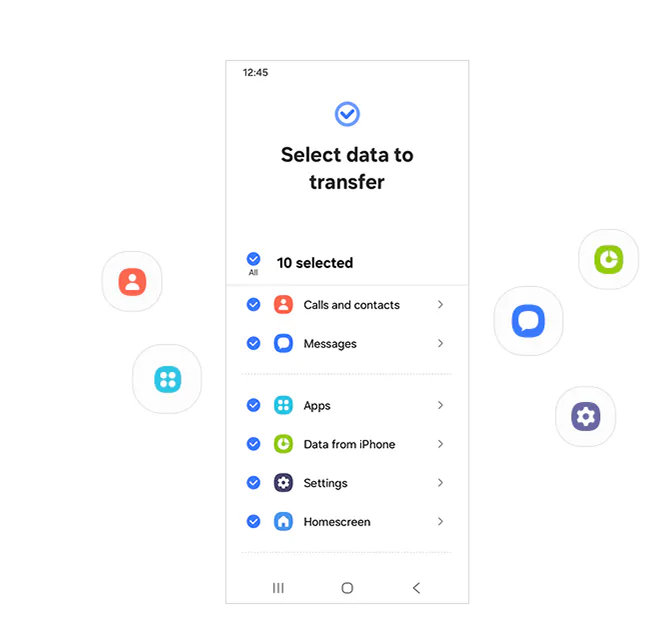
Vyberte údaje, ktoré chcete preniesť. Keď ste s tým hotoví, kliknite na položku Prenos.

Krok 4: Přenos

Krok 4: Prenos

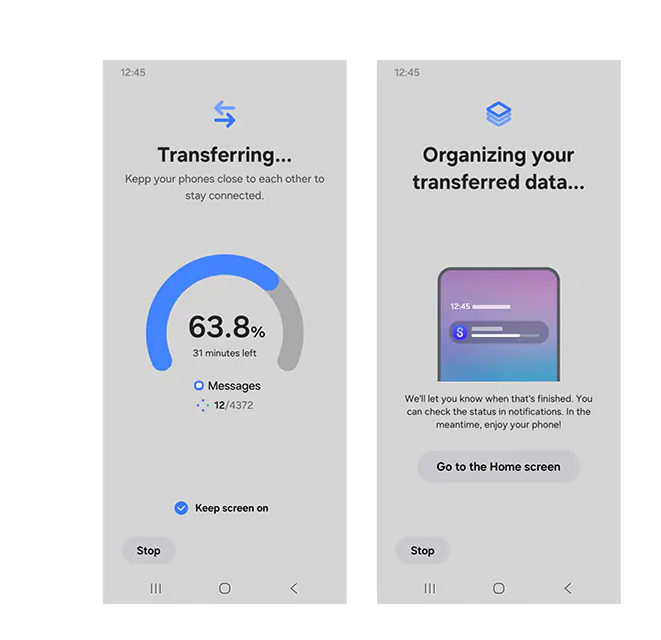
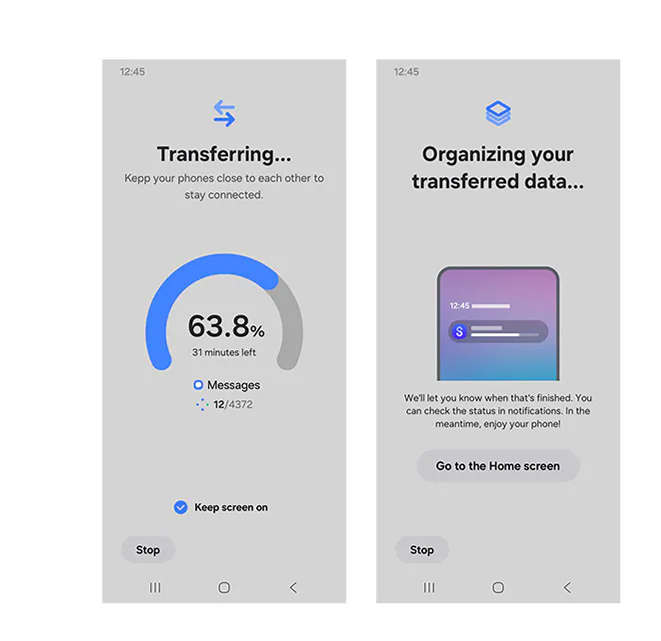
Presun dát sa o chvíľu spustí. Po dokončení kliknite na položku Hotovo.


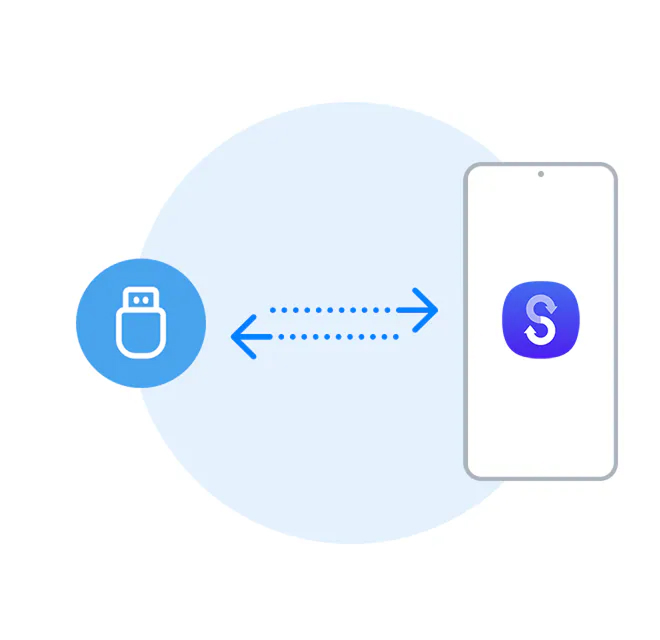
Vlevo je ikona externího úložiště. Vpravo je smartphone zobrazující ikonu aplikace Smart Switch. Zobrazuje se datový přenos mezi těmito dvěma zařízeními.

Než začnete

Uistite sa, že máte v oboch zariadeniach nainštalovanú najnovšiu verziu aplikácie Smart Switch. Tá je väčšinou predinštalovaná, ale dá sa stiahnuť aj z obchodu Galaxy Store.

Potom vložte microSD kartu alebo pripojte externé úložisko USB k telefónu alebo tabletu Galaxy.

	Krok 1: Spuštění

Krok 1: Spustenie

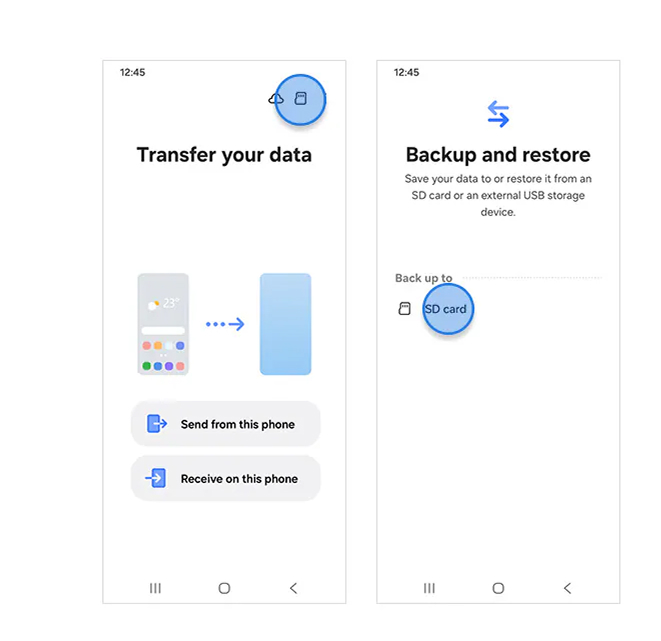
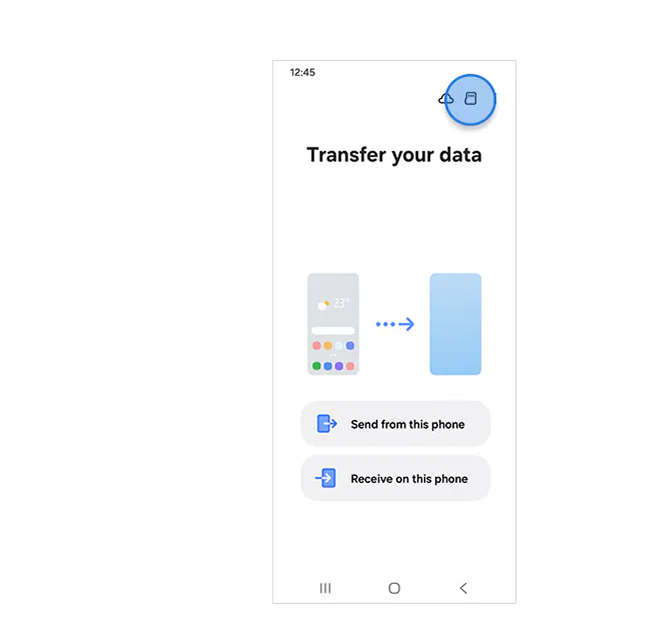
V telefóne spustite aplikáciu Smart Switch a kliknite na ikonu SD karty, nachádzajúcu sa v pravom hornom rohu.

*Aplikáciu Smart Switch nájdete v telefóne alebo tablete Galaxy tak, že na obrazovke s aplikáciami prejdete do zložky Samsung alebo do Nastavenia > Účty a zálohovanie > Smart Switch.

Krok 2: Výběr

Krok 2: Výber

Kliknite na položku SD karta v časti Zálohovať a vyberte dáta zo starého zariadenia, ktoré si prajete uchovať.

*Ak na externom úložisku nie je dostatok miesta, možno bude potrebné zrušiť výber niektorých položiek. Alebo môžete externú pamäť voliteľne premazať a získať tak dostatok miesta na prenos dát.

Krok 3: Zálohování

Krok 3: Zálohovanie

Postupujte podľa pokynov na obrazovke. Po dokončení kliknite na položku Hotovo a následne odstráňte externé úložisko z pôvodného zariadenia.

Krok 4: Připojení

Krok 4: Pripojenie

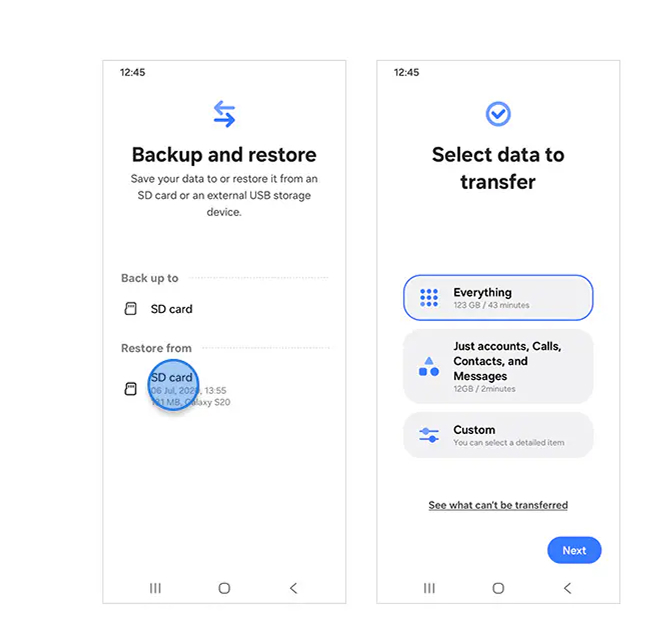
Následne vložte externé úložisko do nového zariadenia Galaxy, aby ste mohli prijímať dáta. Spustite aplikáciu Smart Switch a kliknite na ikonu SD karty.

Krok 5: Obnovení

Krok 5: Obnovenie

Kliknite na položku Obnoviť. Vyberte príslušné dáta a následne kliknite na položku Ďalej.

Krok 6: Přenos

Krok 6: Prenos

Presun dát sa začne o chvíľu. Po dokončení kliknite na položku Hotovo.


Vidíme tři zařízení, přičemž na všech je zobrazena ikona aplikace Smart Switch. Vlevo je smartphone, uprostřed je notebook a vpravo je nový telefon. Data se nejprve přenesou z předcházejícího smartphonu do laptopu, ze kterého následně putují do nového telefonu.

Než začnete

Uistite sa, že máte v zariadeniach nainštalovanú najnovšiu verziu aplikácie Smart Switch.

Aplikácia pre telefón alebo tablet Galaxy je väčšinou predinštalovaná, ale dá sa stiahnuť aj z obchodu Galaxy Store. V prípade aplikácie Smart Switch pre PC si ju stiahnite a nainštalujte do počítača so systémom Windows alebo Mac.

Odkaz na stiahnutie aplikácie Smart Switch PC:

*Na bezpečný prenos údajov a spustenie aplikácie Smart Switch musia byť batérie oboch zariadení nabité aspoň na 20 %.

	Krok 1: Připojení a spuštění

Krok 1: Pripojenie a spustenie

Pripojte svoj pôvodný telefón alebo tablet k počítaču pomocou USB kábla.
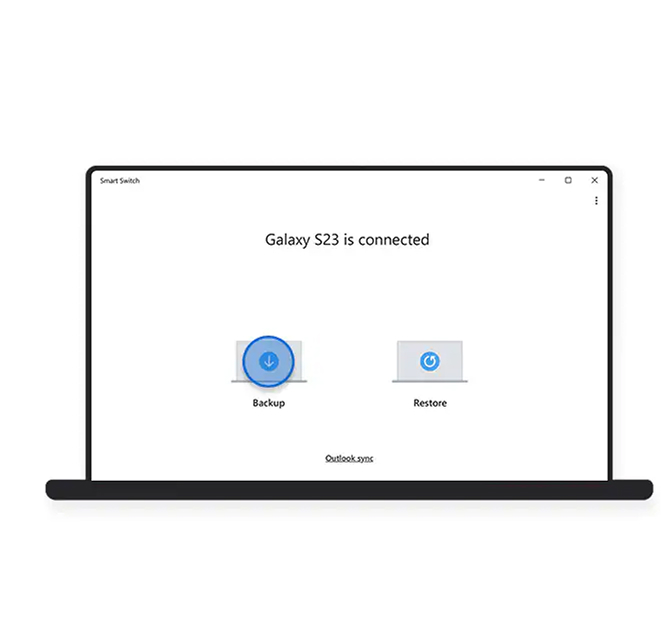
V počítači spustite aplikáciu Smart Switch a kliknutím na položku Zálohovať uložte údaje zo starého zariadenia.

Krok 2: Vyber data k zálohování

Krok 2: Vyber dáta na zálohovanie

Označte dáta, ktoré chcete zálohovať. Môžete si vybrať prednastavenú možnosť „Vybrať všetko“ alebo manuálne zrušiť výber jednotlivých položiek. Kliknutím na kategóriu môžete zvoliť konkrétne súbory v danej sekcii. Keď ste s výberom hotový/á, kliknite na Zálohovať.

Krok 3: Zálohování

Krok 3: Zálohovanie

Presun dát sa o chvíľu spustí. Po dokončení kliknite na Hotovo.

Krok 4: Připojení a obnovení

Krok 4: Pripojenie a obnovenie

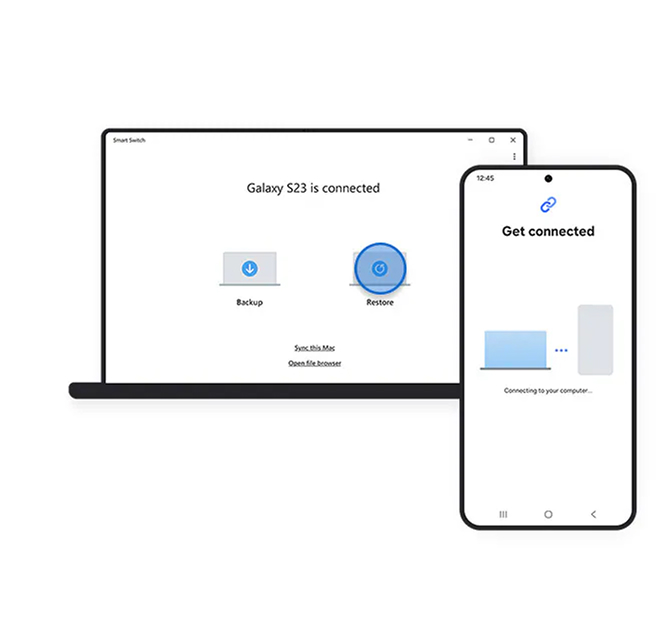
Potom pripojte nové zariadenie Galaxy k počítaču pomocou kábla USB. V počítači spustite aplikáciu Smart Switch a ťuknutím na položku Obnoviť dáta preneste do nového zariadenia.

Krok 5: Vyber data k obnovení

Krok 5: Vyber dáta na obnovenie

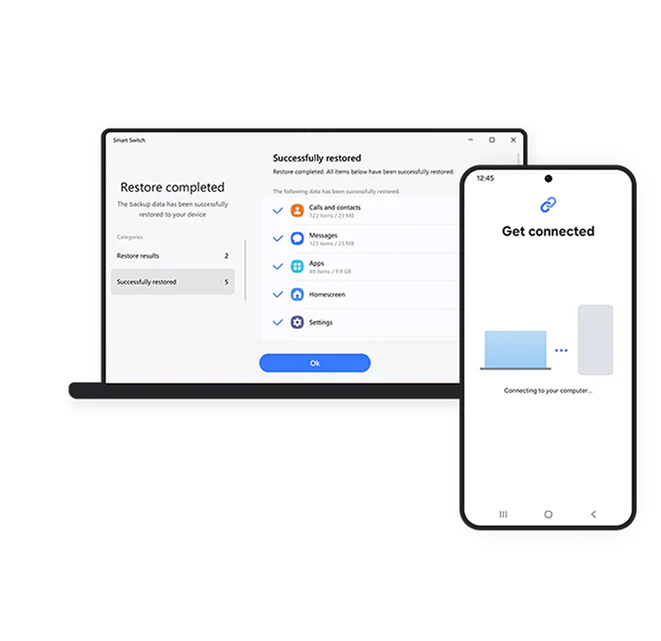
Vyberte údaje, ktoré chcete obnoviť a kliknite na položku Obnoviť.

Krok 6: Přenos

Krok 6: Prenos

Presun dát sa o chvíľu spustí. Po dokončení kliknite na položku OK.


Ako by ste sa chceli pripojiť?

Jsou zobrazeny dva smartphony. Na telefonu vpravo je ukázána ikona aplikace Smart Switch. Zobrazuje se přenos dat z telefonu vlevo do telefonu vpravo.

Než začnete

Uistite sa, že máte v zariadení Galaxy nainštalovanú najnovšiu aplikáciu Smart Switch. Aplikácia býva predinštalovaná, ale dá sa stiahnuť aj z obchodu Galaxy Store. Aplikáciu nie je potrebné inštalovať do zariadenia so systémom iOS.

Krok 1: Spuštění

Krok 1: Spustenie

V novom zariadení Galaxy spustite aplikáciu Smart Switch. Kliknite na položku Prijať údaje a potom ťuknite na položku iPhone / iPad.

*Aplikáciu Smart Switch nájdete v telefóne alebo tablete Galaxy tak, že na obrazovke s aplikáciami prejdete do zložky Samsung alebo do Nastavenia > Účty a zálohovanie > Smart Switch.

Krok 2: Připojení

Krok 2: Pripojenie

Na pripojenie predošlého zariadenia so systémom iOS k novému Galaxy použite kábel USB-C na Lightning alebo USB-C/USB-C. Ak používate kábel USB-A, môžete na pripojenie k portu USB-C použiť OTG adaptér.

Keď sa na vašom iPhone alebo iPade zobrazí upozornenie „Dôverovať tomuto zariadeniu?“, kliknite na „Dôverovať“.

*OTG adaptér sa predáva samostatne.

Krok 3: Výběr

Krok 3: Výber

Vyberte dáta, ktoré chcete preniesť. Keď ste pripravený/á, kliknite na položku Prenos.

Krok 4: Přenos

Krok 4: Prenos

Presun dát sa za chvíľu spustí. Po dokončení kliknite na Hotovo.

Další tipy

Ďalšie tipy

Do svojho nového telefónu či tabletu Samsung Galaxy môžete preniesť aj konverzácie a fotografie z aplikácie WhatsApp uložené v predchádzajúcom zariadení so systémom iOS.

Urobte nasledujúce kroky:

  1. Pri výbere dát určených na prenos vyberte v ponuke Aplikácie položku „WhatsApp“ a kliknite na položku Prenos.
  2. Naskenujte QR kód a kliknite na položku Spustiť v zariadení iPhone.


*Na zariadení so systémom iOS je vyžadovaná najnovšia verzia aplikácie WhatsApp.
*História chatu WhatsApp sa dá do nového zariadenia preniesť iba pred prvým prihlásením. Ak je aplikácia WhatsApp prihlásená pred presunom alebo dokončením prostredníctvom aplikácie Smart Switch, dáta z aplikácie nie je možné preniesť.


Dva chytré telefony jsou umístěny kousek od sebe. Na obou obrazovkách se zobrazuje Logo Smart Switch. Šipka vychází od chytrého telefonu vlevo, pohybuje se do chytrého telefonu vpravo, a signalizuje tak přenos dat.

Než začnete

Uistite sa, že máte v oboch zariadeniach nainštalovanú najnovšiu verziu aplikácie Smart Switch. Na nových zariadeniach Galaxy je aplikácia už predinštalovaná, no môžete si ju tiež stiahnuť z obchodu Galaxy Store. Ak používate iPhone alebo iPad, stiahnite si aplikáciu Smart Switch z obchodu App Store a nainštalujte ju do svojho starého zariadenia.

Aplikácia Smart Switch bude fungovať, ak sú zariadenia nabité aspoň na 20 %, aby bol zaistený bezpečný prenos dát.

Odkaz na stiahnutie Smart Switch pre mobilné zariadenia:

Krok 1: Spuštění

Krok 1: Spustenie

Otvorte vo svojom zariadení Galaxy aplikáciu Smart Switch. Kliknite na tlačidlo „Prijať dáta“ a potom na „iPhone/iPad“.

*Aplikáciu Smart Switch nájdete v telefóne alebo tablete Galaxy tak, že na obrazovke Aplikácie prejdete do zložky Samsung, prípadne v časti Nastavenie > Účty a záloha > Smart Switch.

Krok 2: Připojení

Krok 2: Pripojenie

Kliknutím na tlačidlo „Preniesť bezdrôtovo“ pripojíte zariadenie iOS k novému zariadeniu Galaxy.

*Ak chcete preniesť veľké množstvo dát, odporúčame použiť káblové pripojenie, ktoré umožňuje rýchlejší a efektívnejší prenos. Pred začatím prenosu sa uistite, že sú vaše zariadenia dostatočne nabité, pretože počas procesu ich nebude možné pripojiť k nabíjačke. 

Krok 2: Připojení

Krok 2: Pripojenie

Stiahnite si aplikáciu Smart Switch kliknutím na možnosť „Získať Smart Switch na telefóne iPhone alebo tablete iPad“ a naskenovaním QR kódu.

Krok 2: Připojení

Krok 2: Pripojenie

Otvorte aplikáciu Smart Switch na telefóne iPhone alebo tablete iPad a kliknite na možnosť „Preniesť bezdrôtovo“.
Potom naskenujte QR kód na svojom novom telefóne Samsung Galaxy.

Krok 3: Výběr

Krok 3: Výber

Vyberte dáta, ktoré chcete preniesť. Keď budete pripravený začať, kliknite na možnosť „Preniesť“.
Môžete preniesť svoje kontakty, kalendár, obrázky a videá.

Krok 4: Přenos

Krok 4: Prenos

Prenos bude čoskoro zahájený. Po dokončení kliknite na tlačidlo Hotovo.

*Počas prenosu ponechajte aplikáciu Smart Switch na telefóne iPhone alebo tablete iPad otvorenú


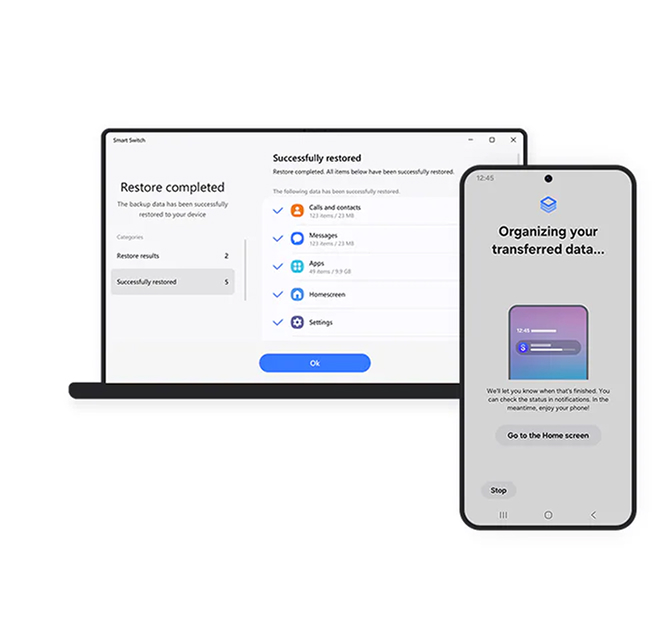
Zobrazuje se notebook a smartphone. Na obou vidíme ikonu aplikace Smart Switch. Přenos dat z laptopu do telefonu.

Než začnete

Uistite sa, že máte v zariadeniach nainštalovanú najnovšiu verziu aplikácie Smart Switch.

Aplikácia Smart Switch je na telefónoch a tabletoch Galaxy predinštalovaná, no môžete si ju tiež stiahnuť z obchodu Galaxy Store. Ak potrebujete verziu pre PC, stiahnite si aplikáciu Smart Switch a nainštalujte ju do počítača so systémom Windows alebo Mac.

Odkaz na stiahnutie aplikácie Smart Switch PC:

	Krok 1: Zálohování

Krok 1: Zálohovanie

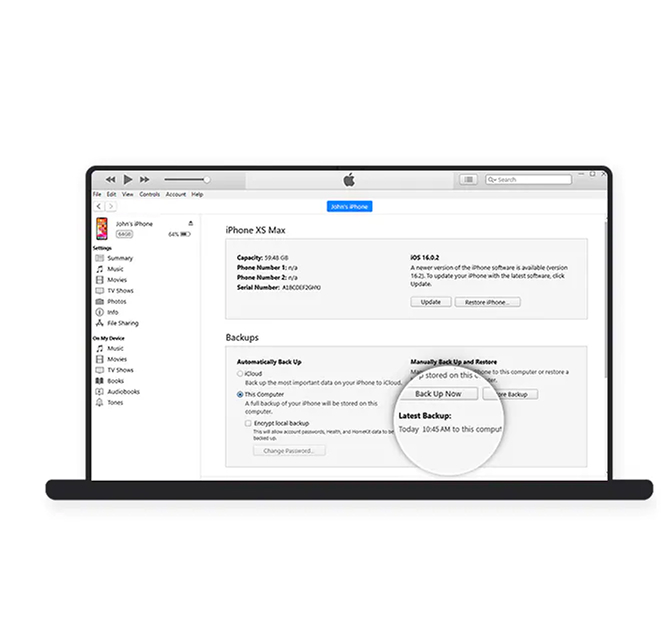
Ak chcete zabezpečiť, že všetky vaše najnovšie údaje sú pripravené na prenos cez Smart Switch, zálohujte svoje zariadenie so systémom iOS pomocou iTunes alebo Finderu na počítači so systémom Windows alebo Mac.

Krok 2: Připojení

Krok 2: Pripojenie

Pripojte telefón k počítaču pomocou kábla USB. Spustite aplikáciu Smart Switch v počítači a ťuknite na položku Obnoviť.

Krok 3: Obnovení

Krok 3: Obnovenie

Vyberte záložné údaje z iTunes alebo Finderu, ktoré chcete obnoviť, a ťuknite na položku Obnoviť.

Krok 4: Přenos

Krok 4: Prenos

Presun dát sa onedlho spustí. Po dokončení kliknite na položku Hotovo.


Zobrazí se ikona iCloud a smartphone s ikonou aplikace Smart Switch. Přenos údajů ze služby iCloud do telefonu.

Než začnete

Uistite sa, že máte v oboch zariadeniach nainštalovanú najnovšiu verziu aplikácie Smart Switch. Na nových zariadeniach Galaxy je aplikácia predinštalovaná, no môžete si ju tiež stiahnuť z obchodu Galaxy Store.

Na bezpečný prenos údajov a spustenie aplikácie Smart Switch musia byť batérie oboch zariadení nabité na aspoň 20 %.

Krok 1: Synchronizace se službou iCloud

Krok 1: Synchronizácia so službou iCloud

Ak chcete zabezpečiť, že všetky vaše najnovšie údaje sú pripravené na prenos cez aplikáciu Smart Switch, synchronizujte svoje zariadenie so službou iCloud.


  1. Na iPhone alebo iPade prejdite do Nastavenia, kliknite na svoje meno a potom na iCloud. Následne ťuknite na Zobraziť všetko.
  2. Vyberte položku Fotografie a zapnite Synchronizovať tento iPhone (alebo iPad).
  3. Vráťte sa na iCloud a vyberte položku iCloud Drive a potom zapnite Synchronizovať tento iPhone (alebo iPad).
  4. Vráťte sa na iCloud a zapnite Pages, Numbers a Keynote.
  5. Vráťte sa na iCloud, vyberte položku Poznámky a potom zapnite Synchronizovať tento iPhone (alebo iPad).
  6. Vráťte sa na iCloud a zapnite Kontakty, Kalendáre a Pripomienky.


Krok 2: Spuštění

Krok 2: Spustenie

Na novom zariadení spustite aplikáciu Smart Switch a ťuknite na položku Prijať dáta. Potom kliknite na iPhone/iPad.

*Aplikáciu Smart Switch nájdete v telefóne alebo tablete Galaxy tak, že na obrazovke s aplikáciami prejdete do zložky Samsung alebo do Nastavenia > Účty a zálohovanie > Smart Switch.

Krok 3: Připojení

Krok 3: Pripojenie

Kliknite na položku Získať údaje z iCloudu. Zadajte svoje Apple ID alebo e-mailovú adresu a heslo, potom ťuknite na Prihlásiť sa do služby iCloud.

Krok 4: Výběr

Krok 4: Výber

Vyberte údaje z iCloudu, ktoré chcete preniesť, a potom ťuknite na položku Prenos.

Krok 5: Přenos

Krok 5: Prenos

Presun dát sa onedlho spustí. Po dokončení kliknite na položku Hotovo.


Ako by ste sa chceli pripojiť?

Na obrázku jsou dva smartphony. Na obou se zobrazuje ikona aplikace Smart Switch. Probíhá přenos údajů z levého telefonu do pravého.

Než začnete

Uistite sa, že máte v oboch zariadeniach nainštalovanú najnovšiu verziu aplikácie Smart Switch. Na nových zariadeniach Galaxy je aplikácia predinštalovaná, no môžete si ju tiež stiahnuť z obchodu Galaxy Store alebo Google Play.

Na bezpečný prenos údajov a spustenie aplikácií Smart Switch musia byť batérie oboch zariadení nabité aspoň na 20 %.

Krok 1: Spuštění

Krok 1: Spustenie

V novom telefóne Galaxy spustite aplikáciu Smart Switch a kliknite na položku Prijať údaje. Potom ťuknite na položku Galaxy/Android.

*Aplikácie Smart Switch nájdete v telefóne alebo na tablete Galaxy tak, že na obrazovke s aplikáciami prejdete do zložky Samsung alebo do Nastavenia > Účty a zálohovanie > Smart Switch.

Krok 2: Připojení

Krok 2: Pripojenie

Na pripojenie pôvodného zariadenia k novému telefónu Galaxy vyberte bezdrôtové pripojenie alebo použite kábel USB.

*Ak potrebujete preniesť veľké množstvo údajov, odporúčame použiť káblové pripojenie, ktoré zabezpečí vyššiu rýchlosť. Pred prenosom sa uistite, že je vaše zariadenie dostatočne nabité, pretože počas procesu nebude možné pripojiť ho k nabíjačke.

Krok 3: Výběr

Krok 3: Výber

Vyberte dáta, ktoré chcete preniesť. Keď ste pripravený/á, kliknite na položku Prenos.

Krok 4: Přenos

Krok 4: Prenos

Presun dát sa o chvíľu spustí. Po dokončení kliknite na Hotovo.


Zobrazí se tři zařízení, přičemž se na všech objevuje ikona aplikace Smart Switch. Vlevo je smartphone, uprostřed laptop a vpravo nový telefon. Data se nejdříve přenesou ze starého smartphonu do laptopu a z něj poté do nového smartphonu.

Než začnete

Uistite sa, že máte v oboch zariadeniach nainštalovanú najnovšiu verziu aplikácie Smart Switch. Väčšinou je už predinštalovaná, no môžete si ju tiež stiahnuť z obchodu Galaxy Store.

Krok 1: Spuštění

Krok 1: Spustenie

Na starom zariadení spustite aplikáciu Smart Switch a kliknite na ikonu SD karty v pravom dolnom rohu. Potom ťuknite na položku SD karta v časti Zálohovať na.

*Aplikáciu Smart Switch si môžete stiahnuť z obchodu Galaxy Store alebo Google Play.

Krok 2: Výběr a zálohování

Krok 2: Výber a zálohovanie

Vyberte údaje, ktoré chcete zálohovať a ťuknite na položku Ďalej. Po dokončení prenosu kliknite na položku Hotovo.

*Ak na externom úložisku nie je dostatok miesta, možno bude potrebné zrušiť výber niektorých položiek. Alternatívne môžete pamäť vymazať, aby ste získali dostatok miesta na prenos údajov.

Krok 3: Připojení

Krok 3: Pripojenie

Následne do nového telefónu Galaxy vložte SD kartu alebo pripojte úložné zariadenie USB. Spustite aplikáciu Smart Switch a kliknite na ikonu SD karty v pravom hornom rohu.

Krok 4: Obnovení

Krok 4: Obnovenie

Kliknite na položku Obnoviť. Vyberte údaje, ktoré chcete obnoviť, a potom klepnite na Ďalej.

Krok 5: Přenos

Krok 5: Prenos

Presun dát sa o chvíľu spustí. Po dokončení kliknite na Hotovo.


Najčastejšie kladené otázky

Prečítajte si informácie o kompatibilných zariadeniach a technických požiadavkách aplikácie Smart Switch.

Telefón/tablet
Phone and Tablet
Galaxy/Android iOS
Android OS 4.3 alebo novšia verzia iOS 5.0 alebo novší.
Pri používaní siete WiFi je aplikácia Smart Switch podporovaná vo verzii iOS 12 alebo v novších verziách.
Počítač pre zálohu a obnovu
Windows PC MAC
Windows OS 10 alebo novšia verzia
– Ak nie je balík Microsoft Media Feature Pack
nainštalovaný na vašom počítači, stiahnite si ho tu
MacOS X 10.9 alebo novšia verzia

V aplikácii Smart Switch si môžete vybrať, z ktorého zariadenia si prajete prenos dát vykonať a aké typy dát sú podporované. Ak je vaším predchádzajúcim zariadením model Samsung Galaxy, môžete preniesť takmer všetky typy dát, vrátane správ, multimediálneho obsahu, WiFi nastavenia, a dokonca nastavenia domovskej obrazovky.
 Ďalšie informácie o tom, aký typ dát aplikácia Smart Switch prenáša, nájdete nižšie.

Types of data the Smart Switch transfers(Android Devices to Galaxy)
Item Android Devices → Galaxy
Galaxy → Galaxy
WiFi Direct / Cable
Other → Galaxy
WiFi / Cable
Contacts Contacts (vrátane fotografií) Prenositeľné Prenositeľné
Messages SMS, MMS Prenositeľné Prenositeľné
Gallery Fotky Prenositeľné Prenositeľné
Hudba Hudba (obsah bez ochrany DRM) Prenositeľné Prenositeľné
Zoznamy skladieb Prenositeľné Prenositeľné
Videá Videá (obsah bez ochrany DRM) Prenositeľné Prenositeľné
Dokumenty PPT, XLS, DOC, PDF Prenositeľné Prenositeľné
Hovory Zoznam volaní Prenositeľné Prenositeľné
Zmeškané hovory Prenositeľné Prenositeľné
Zoznam blokovaných volaní Prenositeľné Neprenositeľné
Budík/čas Čas budíka, zapnúť/vypnúť, Ďalšie nastavenia Prenositeľné Neprenositeľné
Zoznam svetových časov Prenositeľné Neprenositeľné
Hlasové poznámky Hlasové záznamy, súbory poznámok Prenositeľné Neprenositeľné
Internet Záložka, najnavštevovanejšie stránky Prenositeľné Prenositeľné
Kalendár Plán Prenositeľné (Len obsah zariadenia) Prenositeľné (Len obsah zariadenia)
Poznámky Obsah poznámky, dátum Prenositeľné Neprenositeľné
Home Usporiadanie obrazovky Home
(pozícia ikon, zložky aplikácií atď.)
Prenositeľné Neprenositeľné
Nainštalované aplikácie (zložka) Prenositeľné Prenositeľné
Prenos dát aplikácie (môže sa líšiť podľa aplikácie) Prenositeľné Neprenositeľné
Obrazovka Home / obrázok zámku obrazovky Prenositeľné Neprenositeľné
Nastavenie Základné nastavenie
(Klávesnica, zvonenie, uľahčenie prístupu, jazyk, B/T, oznámenie ATD.)
Prenositeľné Neprenositeľné
Časový limit Prenositeľné Prenositeľné
Tmavý režim Prenositeľné Prenositeľné
NFC Prenositeľné Prenositeľné
Poloha Prenositeľné Prenositeľné
Vibračná spätná väzba Prenositeľné Prenositeľné
Wearable Hodinky Prenositeľné Prenositeľné

*Zoznam prenositeľných dát sa môže bez predchádzajúceho upozornenia zmeniť.

*Niektoré údaje nie je možné preniesť. Patria sem kontakty určené iba na čítanie, núdzové upozornenia, dočasné a neodoslané správy, kalendár synchronizovaných účtov, história chatu, ako aj ďalšie údaje chránené zásadami externých poskytovateľov. Prenos nie je možný ani pri šifrovaných alebo DRM (správa digitálnych práv) chránených mediálnych súboroch, osobných údajoch aplikácií, predinštalovaných tapetách a Galaxy motívoch.

Ak je vaším starým zariadením model s operačným systémom iOS, môžete preniesť všetky kontakty, správy a mediálne súbory. Niektoré aplikácie pre iOS sa nemusia preniesť, ale aplikácia Smart Switch vám odporučí podobné alternatívy pre nové zariadenie Galaxy.
 Ďalšie informácie o typoch údajov, ktoré aplikácia Smart Switch prenáša, nájdete nižšie.

Types of data the Smart Switch transfers(iOS Devices to Galaxy)
Položka iOS → Galaxy
iCloud Cable PC Wireless
Contacts Contacts (vrátane fotografií) Prenositeľné Prenositeľné Prenositeľné Prenositeľné
Messages SMS, MMS Neprenositeľné Prenositeľné Prenositeľné Neprenositeľné
iMessages Neprenositeľné Prenositeľné Prenositeľné Neprenositeľné
Photos Vyhotovené fotografie / stiahnuť fotografie Prenositeľné Prenositeľné Prenositeľné Prenositeľné
Hudba Hudba (vrátane D/L) (obsah bez ochrany DRM) N/A Prenositeľné N/A Neprenositeľné
Zoznamy skladieb N/A Prenositeľné N/A Neprenositeľné
Videa Zaznamenané videá obsah bez ochrany DRM Prenositeľné Prenositeľné Prenositeľné Prenositeľné
Dokumenty Stránky / Keynotes / čísla Prenositeľné Prenositeľné Prenositeľné Neprenositeľné
PPT, XLS, DOC, PDF Prenositeľné Prenositeľné Prenositeľné Neprenositeľné
Hovory Zoznam volaní (vrátane FaceTime) Neprenositeľné Neprenositeľné Neprenositeľné Neprenositeľné
Zmeškané hovory Neprenositeľné Neprenositeľné Neprenositeľné Neprenositeľné
Zoznam blokovaných volaní Neprenositeľné Prenositeľné Prenositeľné Neprenositeľné
Budík/čas Čas budíka, zapnúť/vypnúť, Ďalšie nastavenia Neprenositeľné Prenositeľné Prenositeľné Neprenositeľné
Zoznam svetových časov Neprenositeľné Prenositeľné Prenositeľné Neprenositeľné
Hlasové poznámky Názvy hlasových poznámok, súbory Neprenositeľné Prenositeľné Prenositeľné Neprenositeľné
Internet Záložky, zoznam čítania Neprenositeľné Prenositeľné Prenositeľné Neprenositeľné
Kalendár Plán Prenositeľné Prenositeľné Prenositeľné Prenositeľné

Obsah poznámky, dáta Prenositeľné Prenositeľné Prenositeľné Neprenositeľné
Pripomienky Zoznam pripomenutí Prenositeľné Prenositeľné Prenositeľné Prenositeľné
Home Nainštalované aplikácie (zložky) Neprenositeľné Čiastočne prenositeľné Čiastočne prenositeľné Neprenositeľné
Usporiadanie obrazovky Home Neprenositeľné Prenositeľné Neprenositeľné Neprenositeľné
Obrazovka Home / obrázok zámku obrazovky Prenositeľné Prenositeľné Prenositeľné Neprenositeľné

*Zoznam prenositeľných dát sa môže bez predchádzajúceho upozornenia zmeniť.

*Niektoré údaje nie je možné preniesť. Patria sem kontakty určené iba na čítanie, núdzové upozornenia, dočasné a neodoslané správy, kalendár synchronizovaných účtov, história chatu, ako aj ďalšie údaje chránené zásadami externých poskytovateľov. Prenos nie je možný ani pri šifrovaných alebo DRM (správa digitálnych práv) chránených mediálnych súboroch, osobných údajoch aplikácií, predinštalovaných tapetách a Galaxy motívoch.

*V časti Home – Nainštalované aplikácie (zložky) – Kábel: Bezplatné aplikácie zodpovedajúce aplikáciám pre iOS sa inštalujú automaticky (s výnimkou dát aplikácií).

*V časti Home – Nainštalované aplikácie (zložky) – PC: Zobrazí sa iba zoznam aplikácií (automatická inštalácia nie je podporovaná).

Aplikácia Smart Switch je už vo väčšine nových telefónov či tabletov Samsung Galaxy predinštalovaná.
 Nájdete ju na domovskej obrazovke alebo v ponuke Nastavenia > Účty a zálohovanie > Smart Switch.
 Na starších alebo iných zariadeniach so systémom Android si ju možno budete musieť stiahnuť z obchodu Galaxy Store alebo Google Play.

Ak používate počítač so systémom Windows alebo Mac a chcete zálohovať údaje zo starého zariadenia alebo ich obnoviť do nového, aplikáciu Smart Switch PC si môžete stiahnuť pomocou odkazov uvedených nižšie.


Odkazy na stiahnutie aplikácie Smart Switch PC

Na zariadeniach so systémom Android musí byť aplikácia Smart Switch nainštalovaná v oboch zariadeniach. V zariadeniach so systémom iOS je potrebná pri bezdrôtovom prenose údajov, no pri prenose cez kábel alebo iCloud nie je nutná. Ďalšie podrobnosti pre každý spôsob prenosu nájdete v časti „Postup prenosu“.

Nie. Smart Switch žiadny obsah neodstraňuje. Po dokončení prenosu dáta naďalej zostávajú v oboch zariadeniach.

Nie, nemusíte. Po začatí prenosu môžete na svojom zariadení vykonávať iné činnosti. Stav prenosu na novom zariadení Samsung Galaxy môžete skontrolovať tak, že potiahnete prstom zhora nadol po paneli Rýchlych nastavení.


Poznámka: Počas prenosu dát je multitasking k dispozícii, ale jeho používanie nie je odporúčané.
Pri prenose dát zo zariadenia iOS do zariadenia Galaxy prostredníctvom bezdrôtového pripojenia však nevypínajte obrazovku ani neprechádzajte na domovskú obrazovku telefónu iPhone alebo tabletu iPad. Pri bezdrôtovom prenose dát zo zariadenia iOS nie je k dispozícii multitasking.

Nie. Zariadenia iných výrobcov môžu prostredníctvom aplikácie Smart Switch dáta iba odosielať, zatiaľ čo zariadenia z rodiny Samsung Galaxy ich môžu ako prijímať, tak aj odosielať.

S aplikáciou Smart Switch PC nainštalovanou v počítači s OS Windows alebo zariadení Mac môžete vykonávať nasledujúce úlohy:

  1. Zálohovať dáta z predchádzajúceho zariadenia Samsung Galaxy do počítača a obnoviť ich do nového telefónu alebo tabletu Galaxy.
  2. Obnoviť údaje služby iTunes zo zálohy do nového zariadenia Galaxy.
  3. Dostávať upozornenia na aktualizáciu softvéru a zobrazovať možnosti aktualizácií.
  4. V prípade počítača so systémom Windows zobraziť ponuku Outlook Sync, ktorá vám umožní synchronizovať dáta programu Outlook medzi počítačom a telefónom. V prípade zariadení Mac zobraziť ponuku Synchronizácia, pomocou ktorej môžete zladiť údaje z kontaktov/kalendárov v počítači s telefónom.

Na obrazovke aplikácie Smart Switch nájdete predvolenú možnosť „Vybrať všetko“, ale môžete tiež jednoducho zrušiť výber položiek, ktoré preniesť nechcete.

Stiahnuť aplikáciu Smart Switch

Pusťte sa do toho ešte dnes. Stiahnite si aplikáciu z obchodu Google Play.

Vyberte si svoj nový telefón Samsung Galaxy

Try our cookies

Alza.cz a. s., Company identification number 27082440, uses cookies to ensure the functionality of the website and with your consent also to personalisage the content of our website. By clicking on the “I understand“ button, you agree to the use of cookies and the transfer of data regarding the behavior on the website for displaying targeted advertising on social networks and advertising networks on other websites.

More information
I understand Detailed settings Reject everything
P-DC1-WEB13