
This page contains frequently asked questions about Canon PIXMA TS3452 Black and White. If you are considering buying this product, you may want to read the discussion or ask more questions about Canon PIXMA TS3452 Black and White. They will be answered by our specialists.
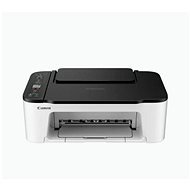
Dobrý den, chtěla jsem se zeptat jak se používá skener v tiskárně. děkuji
Alza Expert,21. 3. 2026
Dobrý den,
postup je následující:
Zvedněte horní víko tiskárny (skener je pod ním).
Položte dokument textem dolů na skleněnou plochu.
Zarovnejte ho podle značek v rohu.
Windows
Otevřete aplikaci IJ Scan Utility (instaluje se s ovladači Canon).
Vyberte typ skenu – Document, Photo, nebo Auto.
Klikněte na Scan.
Soubor se uloží do složky Dokumenty › Scan (pokud jste nezměnili nastavení).
Mac
Otevřete Image Capture nebo Canon IJ Scan Utility.
Vyberte tiskárnu.
Klikněte na Scan.
Pokud chcete jen rychlou kopii:
Vložte dokument na sklo.
Na panelu tiskárny stiskněte tlačítko Black nebo Color.
Tiskárna dokument naskenuje a rovnou vytiskne.
V případě dalších přání či dotazů nás neváhejte kontaktovat.
Se srdečnými pozdravy
Customer,11. 1. 2025
Dobrý den, nejde mu tiskarna vůbec připojit, přes kabel s počítačem ani přes WiFi s mobilem. Dělám vše podle návodu a nic. Když už jsem konečně tiskárnu našla v nastaveni v mobilu , dám tisk a píše mi to že se nezdarilo připojení WiFi i když ho mám zapnuté. Můžete mi poradit jak jednoduše připojit aby tiskarna fungovala? Dekuji
Alza Expert,24. 1. 2025
Dobrý den,
Je mi líto, že máte problémy s připojením tiskárny Canon PIXMA TS3452. Zde je několik kroků, které by vám mohly pomoci:
Zkontrolujte Wi-Fi připojení:
Ujistěte se, že vaše Wi-Fi síť funguje správně a že jste připojeni k správné síti.
Restartujte router a tiskárnu.
Nastavení Wi-Fi na tiskárně:
Na tiskárně stiskněte a podržte tlačítko Wi-Fi, dokud nezačne blikat modrá kontrolka.
Poté stiskněte tlačítko WPS na vašem routeru. Modrá kontrolka na tiskárně by měla přestat blikat a zůstat svítit, což znamená, že je připojena k Wi-Fi.
Připojení přes USB kabel:
Ujistěte se, že používáte správný USB kabel a že je správně připojen k tiskárně i počítači.
Zkontrolujte, zda máte nainstalované správné ovladače pro tiskárnu. Můžete je stáhnout z oficiálních stránek Canon.
Připojení přes mobilní zařízení:
Ujistěte se, že máte nainstalovanou aplikaci Canon PRINT Inkjet/SELPHY.
Otevřete aplikaci a postupujte podle pokynů pro přidání nové tiskárny.
Pokud tyto kroky nepomohou, doporučuji se podívat na videonávody k nastavení a řešení problémů přímo od společnosti Canon
V případě dalších přání či dotazů nás neváhejte kontaktovat.
Se srdečnými pozdravy
Customer,23. 9. 2024
Dobrý den, mohu se zeptat na postup při skenování a kopírování, nemohu najít český návod. Děkuji,
Alza Expert,29. 9. 2024
Dobrý den,
Návod pro kopírování a skenování:
Zapnutí zařízení: Ujistěte se, že je zařízení zapnuté a připojené k počítači nebo síti.
Vložení dokumentu: Otevřete kryt skeneru a umístěte dokument, který chcete skenovat nebo kopírovat, na skleněnou plochu skeneru. Ujistěte se, že je dokument správně zarovnán podle značek na skeneru.
Výběr režimu: Na ovládacím panelu zařízení vyberte režim "Skenování" nebo "Kopírování".
Nastavení parametrů: Nastavte požadované parametry, jako je rozlišení, barevnost a formát souboru (pro skenování) nebo počet kopií (pro kopírování).
Spuštění procesu: Stiskněte tlačítko "Start" nebo "Skenovat" pro zahájení skenování, nebo tlačítko "Kopírovat" pro zahájení kopírování.
Uložení nebo tisk: Po dokončení skenování uložte soubor do počítače nebo na USB disk. Pokud kopírujete, vyčkejte na dokončení tisku kopií.
Customer,6. 3. 2024
Dobrý den, prosím o návod, jak se skenuje?
Předem děkuji za info, Erika Vosáhlová
Customer,6. 3. 2024
Už jsem návod našla, díky
Customer,19. 1. 2024
Jak jí donutit tisknout na A4 ? Pořád - pří různém nastavení tisku mi to hlásí u fotopapíru A4 chybné nastavení. Na běžný papír A4 to tiskne.
Alza Expert,28. 1. 2024
Dobrý den,
zde posílám odkaz na manuál přímo od výrobce: External Linkřípadě dalších přání či dotazů nás neváhejte kontaktovat.
Se srdečnými pozdravy
Jana Piskoríková,3. 1. 2024
dorucuje sa tlaciaren aj s tonerom, alebo prazdna ?
Alza Expert,26. 1. 2024
Dobrý den,
obvykle mají u sebe tiskárny startovací tonery.
V případě dalších přání či dotazů nás neváhejte kontaktovat.
Se srdečnými pozdravy
Customer,4. 1. 2024
S tonnery
Customer,20. 11. 2023
Lze tuto tiskárnu připojit přes USB port s notebookem s operačním systémem XP PROFESIONAL?
BHC International s.r.o.,28. 11. 2023
Dobrý den,
operačním systém z řady Windows podporuje od Windows 7 po Windows 11. Tedy XP nikoliv.
Customer,10. 11. 2023
Dobrý den, nejde mi mechanicky oboustranně tisknout. Kde jsem udělala chybu? Děkuji
ROMAN VANĚK,18. 11. 2023
Jde to jen se musí otočit papír ručně, nemá to automaticky oboustranný tisk.
Customer,6. 12. 2023
Děkuji za odpověď, já si ale nemůžu zatrhnout že chci tisknout oboustranně, tím pádem se mi nemůžou vytisknout liché stránky, objeví se tabulka, já zatrhnu OK a vytiskne se zbytek. Tak nevím, jestli to mám odinstalovat a začít znovu? Děkuji za radu.
Customer,6. 12. 2023
Děkuji za odpověď, já si ale nemůžu zatrhnout že chci tisknout oboustranně, tím pádem se mi nemůžou vytisknout liché stránky, objeví se tabulka, já zatrhnu OK a vytiskne se zbytek. Tak nevím, jestli to mám odinstalovat a začít znovu? Děkuji za radu.
ROMAN VANĚK,6. 12. 2023
Nevím jak tisknete, zkusit tisknout v programu Canon Inkjet Smart Connect. Mám jak v mobilu tak na Pc
Customer,30. 5. 2023
SOS - bude fungovat s Wondows 11?Díky za pomoc
Alza Expert,4. 6. 2023
Dobrý den,
Áno, na webe Canon sú dostupné ovládače aj pre Windows 11. Tlačiareň by však mala fungovať okamžite.
V případě dalších přání či dotazů nás neváhejte kontaktovat.
Se srdečnými pozdravy
Zdeněk Pospíšil,14. 4. 2023
Proc je v nazvu cernobila, kdyz je barevna? Mate nejaky hlubsi vyznam?
Zdeněk Pospíšil,15. 4. 2023
"cernobila" se odkazuje na barvu tiskarny, ne tisku. Trochu matouci od vyrobce
Alza.cz a. s., Company identification number 27082440, uses cookies to ensure the functionality of the website and with your consent also to personalisage the content of our website. By clicking on the “I understand“ button, you agree to the use of cookies and the transfer of data regarding the behavior on the website for displaying targeted advertising on social networks and advertising networks on other websites.