
This page contains frequently asked questions about Asus RT-AX53U. If you are considering buying this product, you may want to read the discussion or ask more questions about Asus RT-AX53U. They will be answered by our specialists.
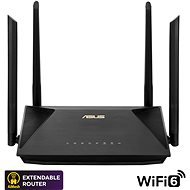
Dobrý den, je tento router vhodný pro technologii bonding? Děkuji.
Alza Expert,28. 1. 2024
Dobrý den,
ano, až 1775 Mb/s, dual-band (2.4 GHz 574 MB/s + 5 GHz 1201 MB/s ).
V případě dalších přání či dotazů nás neváhejte kontaktovat.
Se srdečnými pozdravy
Customer,23. 2. 2024
až 1775 Mb/s, dual-band (2.4 GHz 4592 Mb/s + 5 GHz 9608 Mb/s )
a tyto hodnoty rychlosti ve vašem hlavním popisu produktu, jste vzali prosim odkud? :O
Tomáš Antal,12. 6. 2022
Dobrý deň, existuje nejaký zoznam podporovaných USB LTE modemov? Ďakujem.
ASUS Computer Czech Republic s.r.o., Asus Expert,14. 6. 2022
Dobrý den,
seznam podporovaných modemů naleznete zde External Link případě dalšího dotazu, nás neváhejte kontaktovat.
Alza Expert,12. 8. 2022
Dobrý den,
bohužel, žádný seznam se nepodařilo vyhledat. Zkusil bych přímo kontaktovat výrobce zda nějaké možnosti má uvedené nebo nikoliv.
V případě dalších přání či dotazů nás neváhejte kontaktovat.
Se srdečnými pozdravy
Václav Fröhlich,8. 4. 2025
Dobrý večer,
jako je spotřeba routeru ve wattech?
Děkuji.
Alza Expert,23. 4. 2025
Dobrý večer,
spotřeba routeru Asus RT-AX53U se pohybuje přibližně kolem 9–12 W při běžném používání. Při vyšší zátěži nebo intenzivním připojení může být spotřeba mírně vyšší.
Přeji hezký den!
Customer,16. 3. 2025
Dobrý Chcem sa opýtať kam sa zapája tento ruter?
Mame doma wifi optiku a mame slabý signal týmto zariadením som chcela zosilit signal ale.neviem to zapojiť.
Ma to nahradiť pôvodný pri vstupe optiky do domu ? Alebo priamo zariadenie musím napojiť? Ďakujem
Alza Expert,25. 3. 2025
Dobrý den,
ASUS RT-AX53U můžete připojit dvěma způsoby podle toho, co přesně potřebujete:
1?? Plná náhrada původního routeru
? Pokud máte optický modem od poskytovatele, ale slabý signál Wi-Fi, můžete odpojit starý router a místo něj zapojit ASUS RT-AX53U.
? Jak na to?
Připojte kabel z optického modemu do WAN portu (modrý) na RT-AX53U.
Nakonfigurujte připojení podle údajů od poskytovatele internetu (někdy je potřeba zadat jméno/heslo pro PPPoE).
2?? Použití jako Wi-Fi zesilovač (AP nebo repeater)
Pokud chcete jen rozšířit signál, máte dvě možnosti:
?? Jako přístupový bod (AP mode)
Připojte LAN kabel ze starého routeru do LAN portu na RT-AX53U.
V nastavení routeru změňte režim na AP Mode (přístupový bod).
RT-AX53U pak rozšíří signál sítě pod stejným názvem Wi-Fi.
?? Jako repeater (bez kabelu)
V nastavení vyberte režim repeater/extender.
Připojí se bezdrátově k hlavní Wi-Fi a zesílí ji dál.
Nevýhoda: Může mít nižší rychlost kvůli přenosu dat přes Wi-Fi.
Doporučení
Nejlepší je připojit nový router kabelem jako hlavní router nebo AP, protože to zajistí stabilnější připojení než Wi-Fi repeater.
Přeji hezký den,
Customer,13. 3. 2025
Dobrý den, má router funkci zapnutí PC na dálku, když nejsem v sebemenší blízkosti? Děkuji
Alza Expert,24. 3. 2025
Dobrý den!
Router Asus RT-AX53U sám o sobě nenabízí přímo funkci pro zapnutí PC na dálku (tzv. Wake-on-LAN), ale podporuje protokol Wake-on-LAN (WoL), což znamená, že pokud máte tuto funkci správně nastavenou na vašem PC, můžete jej zapnout na dálku prostřednictvím jiného zařízení připojeného k síti.
Aby to fungovalo, budete muset:
Povolit Wake-on-LAN v BIOSu počítače.
Nastavit síťovou kartu v počítači, aby přijímala WoL pakety (tuto možnost najdete v nastavení síťového adaptéru).
Nastavit směrování portů na routeru (pokud to chcete dělat z jiného místa než v místní síti), tj. přesměrovat porty potřebné pro WoL.
Pokud se chcete připojit z dálky (např. přes internet), bude nutné nastavit na routeru port forwarding pro WoL a ujistit se, že máte veřejnou IP adresu, nebo použít dynamickou DNS službu pro snadný přístup.
Se srdečnými pozdravy
Customer,27. 2. 2025
Dobry den, funguje toto zarizeni i jako modem? Do stareho routeru jsem privedl sitovy kabel od anteny do WAN portu, nastavil statickou IP, vyplnil udaje a internet fungoval. Tento novy router jsem zapojil stejne, ale i kdyz jsem nastavil statickou IP a vsechny udaje, tak internet nefungoval a diagnostika site hlasila problem v modemu. V kombinaci se starym routerem a nastavenim tohoto noveho na DHCP internet funguje. Predem dekuji za odpoved.
Alza Expert,15. 3. 2025
Dobrý den,
děkujeme za Váš dotaz. Router **Asus RT-AX53U** funguje jako **Wi-Fi router**, nikoli jako modem. To znamená, že tento router potřebuje externí modem pro připojení k internetu. Pokud máte připojení přímo do WAN portu, budete potřebovat buď **modem**, nebo zařízení, které poskytuje internetové připojení (např. modem/router od vašeho poskytovatele internetu).
Pokud používáte statickou IP, ujistěte se, že v nastavení vašeho poskytovatele internetu (modemu) není potřeba provést další úpravy, aby statická IP správně fungovala. Také se doporučuje, abyste při používání statické IP nastavili **v routeru Asus správně** všechny požadované parametry (IP adresu, masku podsítě, výchozí bránu a DNS servery).
Pokud byste potřebovali další asistenci, neváhejte se na nás obrátit.
S pozdravem,
Alza zákaznická podpora
Customer,27. 2. 2025
Dobry den je mozne pripojit starsiu tlaciaren HP LJ MFP bez wifi cez usb 2.0 port na router asus rt-ax53u a zdielat ju cez wifi? Dakujem.
Alza Expert,11. 3. 2025
Dobrý den!
Ano, je možné připojit starší tiskárnu přes USB 2.0 port na router a sdílet ji přes Wi-Fi.
Zde je postup:
Připojte tiskárnu: Připojte tiskárnu k USB 2.0 portu na routeru ASUS RT-AX53U.
Nastavení routeru: Přihlaste se do webového rozhraní routeru (obvykle na adrese http://router.asus.com).
Aktivace sdílení tiskárny: Přejděte do sekce "USB Application" a vyberte "Network Printer Server". Zapněte tuto funkci.
Instalace ovladače: Stáhněte a nainstalujte ASUS EZ Printer Sharing Utility z webového rozhraní routeru. Postupujte podle pokynů pro instalaci ovladače tiskárny na vašem počítači.
Po dokončení těchto kroků by měla být vaše tiskárna dostupná pro všechna zařízení připojená k vaší Wi-Fi síti.
Přejeme Vám hezký den.
Customer,4. 2. 2025
Dobry den router Asus RT-AX53U zda jde použít pro zesílení signálu skrze al mesh nebo pres kabel kdyz hlavni router je asus dsl ax82u
Alza Expert,5. 2. 2025
Dobrý den! Ano, router Asus RT-AX53U můžete použít pro zesílení signálu několika způsoby:
AiMesh: Asus RT-AX53U podporuje AiMesh, což znamená, že jej můžete připojit k vašemu hlavnímu routeru Asus DSL-AX82U a vytvořit tak jednotnou síť s lepším pokrytím.
Repeater Mode (Bezdrátově): Můžete nastavit RT-AX53U do režimu opakovače, kde bude bezdrátově připojen k hlavnímu routeru a rozšíří tak dosah vaší Wi-Fi sítě.
Access Point Mode (Přes kabel): Pokud preferujete kabelové připojení, můžete RT-AX53U nastavit do režimu přístupového bodu (AP). V tomto režimu připojíte RT-AX53U k hlavnímu routeru pomocí ethernetového kabelu, což zajistí stabilní a rychlé připojení.
Pokud potřebujete podrobnější návod na nastavení, rád vám pomůžu. Máte nějaké další otázky?
Customer,7. 2. 2025
Šlo by to přes kabel nastavit jako reapet nebo excender a ne jako acess point?
Customer,23. 1. 2025
Dobrý den chci se zeptat mam router asus DSL-AX82U jde tento router pouzit jako zealilovač pres Al Mesh nebo pres kabel??
Alza Expert,24. 1. 2025
Děkujeme za váš dotaz. Router Asus DSL-AX82U je kompatibilní s technologií AiMesh, což znamená, že ho můžete použít jako zesilovač v rámci této sítě. Také je možné ho připojit přes kabel pro zajištění stabilnějšího připojení. Pokud máte další dotazy, neváhejte se na nás obrátit.
Customer,28. 1. 2025
Myslel jsem tento router Asus RT-AX53U zda jde použít pro zesílení signálu skrze al mesh nebo pres kabel
Tomas Ryska,10. 11. 2024
dobrý den půjde router připojit k modemu Huawei B2368-66
Alza Expert,12. 11. 2024
Děkuji za váš dotaz. WiFi router Asus RT-AX53U s kódem produktu AA1000a5c je vybaven portem GWAN, což znamená, že by měl být schopen připojit se k modemu Huawei B2368-66 pomocí ethernetového kabelu. Obecně platí, že pokud modem Huawei B2368-66 poskytuje výstupní ethernetový port pro připojení k routeru, mělo by být možné tyto dva zařízení propojit. Ujistěte se, že máte k dispozici potřebný ethernetový kabel pro připojení. Tato odpověď byla generována strojově.
Alza.cz a. s., Company identification number 27082440, uses cookies to ensure the functionality of the website and with your consent also to personalisage the content of our website. By clicking on the “I understand“ button, you agree to the use of cookies and the transfer of data regarding the behavior on the website for displaying targeted advertising on social networks and advertising networks on other websites.