
This page contains frequently asked questions about 27" MSI Modern MD2712PW. If you are considering buying this product, you may want to read the discussion or ask more questions about 27" MSI Modern MD2712PW. They will be answered by our specialists.
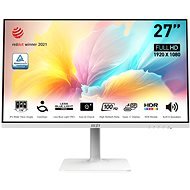
Pro připevnění na zeď potřebuji koupit ještě nějaký držák, nebo lze připevnit přímo?
MSI Expert,17. 12. 2024
Dobrý den, ano. monitor podporuje standard VESA a potřebujete držák na zeď s tím samým standardem.
Filip Bajzík,2. 11. 2024
Dobrý deň, je možné monitor namontovať na rameno s držiakom napríklad ako Alza Ergo Arm?
MSI Expert,4. 11. 2024
Dobrý den, ano monitor má VESA 75x75mm
Customer,6. 3. 2024
Dobrý deň je obsahom balenia aj USB-C kábel poprípade aký dlhý a taktiež sa chcem opýtať či je v balení adaptér
MSI Expert,7. 3. 2024
Dobrý den, v balení není USB-C je tam jen HDMI kabel. A adaptér samozřejmě je součástí balení.
GK Factory s.r.o.,26. 2. 2024
Dobry den,
prave mi prisiel monitor, a prepojenie USB-C - USB-C do macbooku proste nefunguje, pouzivam kabel od macbooku. Vzdy vypise ze HDMI signal nie je a hned vypne monitor
MSI Expert,27. 2. 2024
Dobrý den, kolik máte připojených monitorů? Macbook umožňuje připojení pouze jednoho monitoru mimo značky Apple. Takže pokud už jeden monitor připojený máte a není značky Apple, tak druhý Vám bohužel nepůjde.
Jan Zeman,20. 2. 2024
Dobrý den, monitor má možnost připojení přes USB C, v popisu ale není uvedeno, zda podporuje Power Delivery a jakým výkonem?
Děkuji
Dobrý den, chci se zeptat jakým způsobem nejlépe vyřešit připojení k monitoru. Budeme jej sdílet v kanceláři mezi kolegy, přičemž někdo využívá notebooky s HDMI a část kolegů má Macbook Pro 13,. které mají pouze USB C? Monitor bude pevně připevněn ke stěně, kabeláž bude vedena skrytě za obložením stěny a svedena pod pracovní stůl, kde budou přichystáné přípojky. Existuje nějaké elegantní řešení? Děkuji za odpověď, Marian Petrák
Alza Expert,8. 2. 2024
Dobrý den,
Pro připojení monitoru MSI Modern MD2712PW k notebookům s HDMI a MacBook Pro 13 s USB-C můžete využít následující řešení:
Pro notebooky s HDMI: Připojte HDMI kabel přímo z notebooku do HDMI portu na monitoru.
Pro MacBook Pro 13 s USB-C: Budete potřebovat adaptér z USB-C na HDMI. Do USB-C portu na MacBooku zapojte USB-C konektor adaptéru a do HDMI portu na adaptéru zapojte HDMI kabel, který je připojen k monitoru.
Pro sdílení monitoru: Pokud chcete monitor sdílet mezi více zařízeními, můžete využít KVM switch (Keyboard, Video, Mouse switch). Toto zařízení umožňuje přepínat vstupní signál mezi různými zařízeními bez nutnosti přepojování kabelů.
Kabeláž: Všechny kabely můžete vést skrytě za obložením stěny a svedené pod pracovní stůl, kde budou přichystané přípojky. Toto řešení je esteticky přijatelné a zároveň praktické pro přístup k přípojkám.
V případě dalších přání či dotazů nás neváhejte kontaktovat.
Se srdečnými pozdravy
Alza.cz a. s., Company identification number 27082440, uses cookies to ensure the functionality of the website and with your consent also to personalisage the content of our website. By clicking on the “I understand“ button, you agree to the use of cookies and the transfer of data regarding the behavior on the website for displaying targeted advertising on social networks and advertising networks on other websites.